دریافت منبع ارائه های درس استراتژیک
با سلام و ضمن تبریک سال نو
مرجع ارائه های درس استراتژیک رو می تونید از آدرس زیر دریافت کنید.
آدرس: http://depositfiles.com/en/files/sypsa7ox7
حجم فایل: 15 مگابایت
با سلام و ضمن تبریک سال نو
مرجع ارائه های درس استراتژیک رو می تونید از آدرس زیر دریافت کنید.
آدرس: http://depositfiles.com/en/files/sypsa7ox7
حجم فایل: 15 مگابایت
فرایند تحلیل سلسله مراتبی یکی از جامع ترین سیستم های طراحی شده برای تصمیم گیری با معیارهای چندگانه است.
برای دریافت مطلب کامل اینجا کلیک کنید.
تصميم داشتم كار با نرم افزار MSP را به صورت چند مقاله كوتاه و كاربردي آموزش بدهم اما متوجه شدم كه بسياري از دوستان روش كار با اين نرم افزار را بسيار خوب مي دانند بنابراين به گفتن چندين نكته كوتاه بسنده مي كنم :

كمتر كاربر اینترنت را میتوان یافت كه تاكنون با صفحاتی با پسوند PHP برخورد نكرده باشد و البته این پسوند نامی آشنا برای طراحان و برنامهنویسان وب است.
پی اچ پی (PHP) یكی از محبوبترین و رایجترین زبانهای برنامهنویسی برای ایجاد صفحات پویا در وب است و كمتر خواستهای در محیط وب وجود دارد كه در PHP قادر به انجام آن نباشیم. از ایجاد یك صفحه ساده برای پردازش اطلاعات فرمها، ارتباط با بانكهای اطلاعات، كار با سوكتهای TCP، پردازش فرمتهای PDFوZIP و حتی تصویر بخشی از توانایی این زبان است.
پی اچ پی چگونه كار میكند؟
نوشتن یك برنامه پی اچ پی شبیه ایجاد یك صفحه HTML است و تنها با این تفاوت كه كدهای این زبان در داخل صفحات و دربین كدهای HTML درج میشود و البته طبیعی است كه یك فایل پی اچ پی میتواند تنها شامل كدهای PHP باشد.با توجه به این كه PHP یك زبان طرف سرویسدهنده است، و بنابراین برای اجرا، اسكریپتهای آن باید آنها را به كامپیوتر سرویسدهنده وب (مانند سیستم Windows 2000 و نرمافزار IIS) انتقال دهیم و حالا با تایپ نام فایل آن در گردشگر اینترنت میتوانیم آنرا اجرا و خروجی احتمالی را مشاهده كنیم.
طبیعی است كه در سمت سرویسگیرنده (كاربر سایت)امكان مشاهده كدها وجود ندارد.
پس از درخواست برای اجرای یك اسكریپت PHP فایل حاوی كدهای PHP به برنامه مفسر PHP انتقال داده شده(معمولا php.exe) و این برنامه بعد از تفسیر واجرای اسكریپت ،نتیجه را به سمت كاربر میفرستد.
در زیر نمونهای از یك اسكریت ساده PHP درج شده است. این برنامه پیغام ارسالی توسط كاربر را میگیرد (این پارامتر میتواند توسط یك فرم یا در نوار آدرس گردشگر اینترنت تایپ شود) و آن را در قالب HTML برای كاربر ارسال میكند.
|
كد HTMLنتیجه حاصل كه كاربر امكان مشاهد آنرا دارد |
اسكریت PHP كه در سمت سرویس دهنده اجرا میشود |
|
|
|
از آنجا كه آموزش این زبان در این مقاله نمیگنجد، بنابراین در ادامه نگاهی به تاریخچه ، مزایا و احتمالا معایب آن خواهیم داشت.
مقایسه و انتخاب ابزارهای توسعه نرم افزار همواره یکی از بحثهای داغ برنامه نویسان و توسعه دهندگان نرم افزار بوده است. از مقایسه C و پاسکال تا مقایسه VB و ++VC و Delphi و با ورود به عصر اینترنت مقایسه امکانات perl، پیتون، PHP، ASP و ASP.NET، JAVA بحثهای بوده است که در فرومها و سایتهای تخصصی همواره به آن پرداخته شده است. البته خیلی اوقات این قضیه از یک بحث فنی تبدیل به بحثی صرفا براساس علاقه و تعصب برنامه نویسان تبدیل شده یا اینکه مقایسه تبلیغاتی برای نمایش ضعف رقیبان و قدرتهای یک ابزار خاص بوده است.
به نظرم مهم
است که یک برنامه نویس و توسعه دهنده نرم افزار به زبانها و پلاتفرمهای توسعه نرم
افزار صرفا به عنوان یک ابزار نگاه کند و براساس نیازهای کمپانی یا تیم نرم افزاری
و نیازهای نرم افزار پلاتفرم و ابزارهای لازم را انتخاب کنند.
مباحثی مثل علاقه شدید به مایکروسافت یا ضدیت با آن به نظرم شیوه حرفه ای و درستی
برای انتخاب ابزارهای طراحی و توسعه نرم افزار نیست. این روزها در ایران مقایسه و
انتخاب دو زبان و تکنولوژی خاص یعنی PHP و ASP.NETبحث داغی هستند و البته با گذشت زمان تقریبا هر گروه (بیشتر
براساس سیاست شرکتهایی که در آن کار میکنند) یکی از این تکنولوژی ها را به عنوان
ابزار اصلی توسعه نرم افزار و سایتها انتخاب کرده است.
بارها پرسیده شده است که کدامیک از این زبانها انتخاب بهتری است و دلایل آن چیست؟
پی اچ پی PHP
زبان
PHP با هدف نوشتن
اسکریپتهای وب نوشته شد. در واقع هدف فرار از پیچیدگیهای Perl و نوشتن
CGI با زبانهایی
مثل C و ارائه دستوراتی ساده برای طراحان
صفحات وب بود.پی اچ پی اولیه زبانی با دستورات محدود و ساده بود که بیشتر برای
کارهای ساده و برای طراحان وب سایتها و نه برنامه نویسان حرفه ای بود. این زبان کم
کم پیشرفت کرد و بخصوص Open Source بودن آن باعث شد تسریع این حرکت شد.
در مرحله اول تعداد دستورات و توابع این زبان گسترش پیدا کرد بطوریکه امروز نیز
براحتی کارهای نسبت پیچیده ای (مثل کار با سوکتها یا تصاویر) با توابع این زبان
قابل اجراست.همچنین از لحاظ معماری این زبان با پشتیبانی از شی گرایی پیشرفت
مهم دیگری داشته است. پی اچ پی به طور کلی یکی از زبانهای معمول برای نوشتن
اسکریپتهای اجرایی در محیط یونیکس ، لینوکس (هرچند که در ویندوز نیز به خوبی اجرا
می شود) و کار با نرم افزار مدیریت بانک اطلاعات MySQL است.
تکنولوژی ASP.NET
دات نت نسل
جدیدی از ابزارهای توسعه مایکروسافت است. دات نت فقط یک زبان نیست و در واقع یک
فریم ورک یا پلاتفرم برای توسعه و اجرای نرم افزار است. دات نت شباهت زیادی با
پلاتفرم جاوا دارد و در واقع در رقابت با اوست. ASP.NET نیز نسل جدیدی از ASP کلاسیک در بستر دات نت است و از این
جهت پیشرفت بسیار زیادی نسبت به ASP کلاسیک شاهد هستیم. با ASP.NET و با وجود کتابخانه غنی توابع و
کلاسهای دات نت تقریبا هر کاری در وب امکان پذیر است. اگر چه مایکروسافت در معماری
دات نت هدف اجرا در پلاتفرمها و سیستم عاملهای مختلف را مد نظر داشته است
اما حداقل تاکنون میتوان دات نت را یک ابزار توسعه در سیستم عامل ویندوز دانست.
البته پروژه هایی برای شبیه سازی و انتقال دات نت به محیط لینوکس نیز وجود دارد که
مهمترین آنها پروژه Mono است که پیشرفت قابل توجهی داشته
است.انتظار می رود در آینده نزدیک ASP.NET در هر سیستم عامل و پلاتفرمی قابل
اجرا باشد.
یه سری از سوال جواب های کتاب
IT Project Management:
On Track From Start to Finish, Second Edition
رو صرفا برای آشنایی براتون قرار دادم.
برای دریافت اسلایدهای درس مهندسی نرم افزار (سری دوم) مهندس گرایلو اینجا کلیک کنید.
بهترین روش برای نگهداری نوت بوک مراجعه به سایت شرکت سازنده و یا دفترچههای راهنمای همراه دستگاه است ولی به صورت کلی میتوان با رعایت نکات زیر کارکرد و عمر دستگاه را افزایش داد و با لذت و اطمینان از این ابزار پیشرفته استفاده کرد.
باتری :
یکی از مهمترین دلایل تهیه نوت بوک توسط شما خاصیت قابل حمل بودن و داشتن عمر باتری زیاد است. در حقیقت یکی از معضلات مهم لپ تاپ ها باتری آنهاست. باتری لپ تاپ نیز همانند سایر وسایل الکترونیکی برای خود عمر مشخصی دارد.
* برای اینکه باتری بهترین کارکرد و عمر را داشته باشد باید اولین بار که نوت بوک را روشن می کنید آن را صد در صد شارژ کرده (بین یک تا سه ساعت) و سپس اجازه دهید، باتری کار کرده تا تخلیه شود به طوریکه حداقل به ۱۰ درصد برسد این کار را ۲ الی ۳ مرتبه تکرار کنید تا کلیه سلولها٬ قابلیت نگهداری شارژ خوب را بدست آورند.
* چنانچه همیشه از برق برای روشن بودن دستگاه استفاده می کنید باتری را ۱۰۰ درصد شارژ کرده، آنرا از دستگاه جدا و هفته ای ۱ الی ۲ بار آنرا شارژ کنید. هر چه تعداد به برق خوردن باتری کمتر باشد عمر باتری بیشتر خواهد بود. چنانچه از باتری استفاده می کنید برای شارژ آن اجازه دهید تا به حداقل شارژ ۱۰ درصد برسد (هنگامی که پیغام "باتری ضعیف" ظاهر گردید) سپس آن را شارژ کنید.
* بعضی از لپ تاپ ها مثل سونی یک قابلیت جالبی به نام Battery Care دارن. این قابلیت باعث می شه که باتری به صورت 100 درصد شارژ نشه. مثلا اگر شما دایما لپ تاپ رو به برق می زنید می تونید سطح Battery Care رو بالا ببرید تا باتری فقط تا 50 درصد شارژ بشه. این مساله عمر باتری شما رو افزایش می ده.
* جهت شارژ کردن دستگاه همیشه ابتدا آداپتور را به برق متصل کنید و سپس فیش آن را به دستگاه متصل کنید. هنگامی که می خواید شارژر را جدا کنید در جهت عکس این کار را انجام دهید. یعنی اول فیش شارژر را از نوت بوک قطع کنید و سپس پریز را از برق بکشید.
* اگر چنانچه شما از دستگاه خود برای مدت زمان طولانی استفاده نمی کنید لازم است که باطری را از دستگاه خارج نموده و آنرا تحت شرایط ذکر شده در زیر نگه دارید. قبل از خارج کردن باطری آنرا کاملا شارژ کنید. محل نگهداری باطری بایستی در یک محل خشک و در دمای بین 0 تا 30 + درجه سانتیگراد باشد.
* کارکرد باتری بستگی به فرکانس پردازنده ٬ نور ال سی دی٬ کارکرد درایوهای دستگاه و... دارد. توجه داشته باشید کاهش روشنایی نمایشگر سبب صرفه جویی در مصرف باتری می شود. اگر صفحه نمایش کم نور برای صرفه جویی در عمر باتری مفید است یک صفحه خالی باید مفیدتر باشد.
* به طور کلی تنظیماتی که در ویندوزتان انجام می دهید تاثیر بسزایی در عمر باتری خواهد داشت. بنابراین سعی کنید از تنظیمات بهینه استفاده کنید و تنظیمات مصرف توان ویندوز خود را در بهترین حالت قرار دهید. برای این کار می توانید از برنامه "مدیریت توان" که در ویندوز وجود دارد استفاده کنید. استفاده مدبرانه از این برنامه می تواند زمان استفاده از نوت بوک را افزایش دهد. در صورتی که نوت بوک شما دارای اپلت کنسول توان که امکان تهیه پروفایل های مصرف برق به صورت دلخواه را برایتان فراهم می سازد است با استفاده از آن٬ تنظیمات را طوری تغییر دهید تا ترکیب مناسبی از عملکرد و عمر باتری را به دست آورید.
* برای اینکه تنظیمات بهینه را در نوت بوک انجام دهید می توانید از یک سری نرم افزار هم استفاده کنید. یکی از این نرم افزار ها را می توانید از آدرس زیر دریافت کنید. این نرم افزار با انجام تغییرات جزئی در تنظیمات سیستم و بهینه سازی عملکرد بخش های مختلف لپ تاپ به افزایش عمر باطری کمک زیادی می کند. توسط این نرم افزار کم حجم ولی در عین حال مفید می توانید با تنظیماتی جزئی در لپ تاپ خود سیستم خودتان را بهینه کرده و عمر باتری لپ تاپ خود را افزایش دهید و حتی مشاهده می کنید باتری شما خیلی سریعتر از قبل شارژ می شود. بر خلاف نام این نرم افزار٬ این نرم افزار عمر باطری را دو برابر نمی کند اما تاثیر مثبتی به عمر کوتاه مدت و بلند مدت باطری های گران قیمت لپ تاپ شما خواهد داشت.
http://battery-doubler.en.softonic.com/
* سیستم عامل ویندوز در گوشه سمت راست نوار وظیفه ظرفیت باطری را در هر لحظه با بردن نشانگر ماوس بر روی آن نشان می دهد. زمانی که جهت کارکرد باتری از سوی ویندوز اعلام می شود معمولا به صورت داینامیک و بسته به باری که از لپ تاپ می کشید تغییر می کند. بدین معنا که مثلا مشاهده می کنید که باتری تا نصف پر است ولی وقتی برنامه ای را برای پخش موسیقی باز می کنید به طور ناگهان میزان باتری که از سوی ویندوز اعلام می شود تغییر کرده و کم می شود. ولی اگر برنامه را ببندید میزان شارژ باتری زیاد می شود.
وقتی تو اینترنت سرچ می کردم با یک سری مطالب عجیب و غریب هم برخورد کردم :
باتری های لپ تاپ معمولاً پس از یک تا دو سال کار مداوم، کارایی اصلی خودشان را از دست داده و در نهایت تنها می توانند ۱۰ تا ۱۵ دقیقه شارژ را در خود حفظ کنند. در صورتی که باتری لپ تاپ شما نیز به این بلا دچار شده است پیش از هر اقدام دیگری دست نگاه دارید و این ترفند واقعاً اعجاب انگیز را با روشی اعجاب انگیزتر روی باتری خود اعمال کنید. لازم به ذکر است تا باتری شما دچار مشکل نشده است این ترفند را روی آن اجرا نکنید. همچنین این ترفند تنها روی باتری لپ تاپ تست شده است طبعاً امکان این کار روی همه باتری های لوازم الکترونیکی وجود ندارد.
برای این منظور کافی است باتری را به مدت ۱۴ الی ۱۵ ساعت در داخل فریزر قرار دهید، تا باتری لپ تاپ شما کاملاً فریز شود. سپس باتری را سه الی چهار بار شارژ و دشارژ کنید. اکنون باتری لپ تاپ شما پس از گذراندن یک خواب زمستانی جان تازه ای پیدا کرده و می تواند بیش از گذشته برای شما کار کند.
درایوها :
* لنز درایوها بسیار حساس میباشند. درایو نوت بوک برای خواندن سی دی یا دی وی دی های اصل، طراحی شدهاند بنابراین اصراری در خواندن هر گونه دیسک نوری که به صورت غیر استاندارد هستند نداشته باشید.
* خواندن دیسک های نوری را به صورت پی در پی انجام ندهید و حتما فواصل کوتاهی بین آنها قرار دهید. چنانچه از درایو استفاده نمی کنید داخل آن دیسک قرار ندهید.
* موقعی که از دی وی دی یا سی دی رایتر استفاده می کنید حتما نوت بوک را به برق متصل کنید. چون رایترها جریان بسیار بالایی را از منبع تغذیه کشیده و اگر صرفا از باتری استفاده شود به آن آسیب می رساند چون در این حالت باتری با سرعت زیادی دشارژ می شود. حتی در حالتی که باتری کاملا شارژ نباشد ممکن است نوت بوک خاموش شده و دیسک نوری شما بسوزد. به همین خاطر در لپ تاپ های مدرن امروزی اگر شارژ باتری کم باشد، لپ تاپ به طور خودکار درایو نوری را خاموش می کند.
تمیز کردن صفحه نمایش و صفحه کلید :
* برای تمیز کردن حتما نوت بوک را خاموش کنید.
* فقط از مایعات مخصوص و یا یک دستمال بدون پرز که کمی مرطوب باشد استفاده کنید. سپس آن را با دستمال دیگر خشک کنید. از هیچگونه اسپری (حتی اسپری خشک) استفاده نکنید.
* دقت کنید مایعات و گرد و غبار به سرعت موجب خراب شدن صفحه کلید میشوند. در صورتیکه مایعی روی دستگاه شما ریخت سریعا آن را خاموش کرده و باتری را جدا کنید، آن را با باد سرد٬ خشک و سریعا به مرکز خدمات مراجعه کنید.
* به هیچ وجه قطعات داخلی نوت بوک را خودتان تمیز نکنید و این کار را به عهده متخصصان بگذارید.
قسمت بازیابی در روی دیسک سخت :
نوت بوکها دارای سیستم عامل اصل شرکت مایکروسافت میباشند که نشانه آن زیر دستگاه نصب است. همراه این ویندوز٬ درایورهای خاص آن دستگاه بر روی آن نصب گردیده و چنانچه به هر علتی از بین بروند نصب آن، بسیار مشکل است. به همین دلیل در دستگاههای جدید، در یک قسمت از هارد دستگاه که معمولا ۱۰ درصد ظرفیت آن بوده و به طور مخفی می باشد قسمتی به نام Recovery وجود دارد که کل سیستم عامل، درایورها و برنامههای کاربردی در آن میباشد. این برنامه درAll Program و Control Panel وجود دارد.
جهت تهیه نسخه پشتیبان از آن Recovery را اجرا، سپس گزینه اول کهCreate Recovery Disk است را باز کنید. چنانچه دستگاه دارایDVD RW بوده با تهیه یک یا دو دی وی دی خام و چنانچه دارای CD RW بوده و با تهیه حداقل شش سی دی خام (تعداد در هر دستگاهی ذکر می گردد) به ترتیبی که اعلام میشود از Recovery یک نسخه پشتیبان تهیه کنید و آن را در آرشیو خود نگاه دارید. این کار باید همان روزهای ابتدای خرید دستگاه انجام گردد.
هرگاه به هر علتی ویندوز از بین رفت یا مشکل پیدا کرد می توانید از آن استفاده کنید و دقت کنید که هیچگاه هارد را نباید فرمت کرد چون پارتیشن Recovery از بین میرود و در ضمن قبل ازRecovery دستگاه، از اطلاعات شخصی خود حتما نسخه پشتیبان تهیه کنید.
حمل و نقل نوت بوک :
* چنانچه در داخل درایو خود سی دی یا دی وی دی دارید قبل از حمل نوت بوک آنرا خارج نمائید .
* نوت بوک را خاموش کنید . یکی از حساس ترین قطعات لپ تاپ هارد دیسک آن است. اگر هارد دیسک روشن باشد در صورت ضربه شدید ممکن است آسیب جدی به آن برسد. به همین دلیل در لپ تاپ های جدید قابلیت HDD Protection تعبیه شده است. به طوری که اگر ضربه ای به لپ تاپ بخورد وقتی لپ تاپ روشن است، هارد را خاموش می کند تا از صدمه به آن جلوگیری کند.
* کابل آداپتور، کابل شبکه و هرگونه دستگاه متصل به نوت بوک خود را از برق اصلی جدا کنید .
* صفحه نمایش را ببندید بطوری که درب نوت بوک قفل شود .
* جهت جلوگیری از بروز ضربه و صدمه ، از کیف مخصوص نوت بوک در حمل و نقل استفاده کنید .
* نوت بوک خود را از مواجهه با ضربه و تکانهای شدید و درجه حرارت بالا حفظ کنید (مثلاً تابش نور خورشید در داخل اتومبیل)
مسایل متفرقه :
* لپ تاپها اغلب دارای برنامه ضد ویروس اصل شرکتهای نود یا مک آفی میباشند، همواره آنها را به روز نگهدارید. البته این نرم افزارها اغلب به صورت آزمایشی بوده و نیاز به register شدن دارند. لذا بهتر است آنها را uninstall کنید و یک نرم افزار ضد ویروس مناسب (کرک شده !!!) بریزید !.
| |||||||||||||||||||
| |||||||||||||||||||
در شبکههای کوچک، و در نقاطی که انتقال اطلاعات معمولا مستقیم است، مسیریابی چندان جدی گرفته نمیشود. اما هنگامی که شبکهها از حالتهای ایستگاههای کاری خارج میشوند و کمی پیچیدهتر میشوند، در این حالت، مسیریابی و انتخاب مسیر بهینه برای ارسال بستههای اطلاعاتی، به یک امر مهم بدل میشود. در شبکههای بزرگ، دستگاههایی بهعنوان مسیریاب وجود دارند که عمل مسیریابی را انجام میدهند.
الگوریتم مسیریابیای مناسب است که 6 ویژگی زیر را داشته باشد: صحت عملکرد ، سادگی، قابلیت اطمینان، پایداری، عدالت و بهینگی.
C sharp!

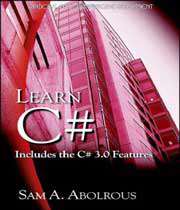
همانطور که می دانید #C توسط شرکت مایکروسافت ارائه شده که همچون دیگر زبان های برنامهنویسی دارای دو نوع کامپایلر است یک نوع آنcommand line نام دارد که محیطی شبیه محیط Dos را داراست و دیگری Visual است که محیط ویندوز مانندی دارد یعنی درحقیقت محیط گرافیکی است شاید برایتان جالب باشد که بدانید چنانچه شایع شده است مایكروسافت در مصاف با جاوا، به ارائه برنامه نویسی به زبان #C پرداخته و جالب تر آن است که شباهت های بین این دو زبان بسیار چشمگیر است مایكروسافت در رابطه با میزان استفاده و گسترش زبان فوق ابراز امیدواری نموده بود که گسترش چشمگیر در میان جامعه برنامه نویسان حکایت از صحت پیش بینی ها دارد. این زبان بگونه ای طراحی شده كه نه تنها وابستگی به یك Platform خاص را ندارد، بلكه در اغلب موارد وابستگی Runtime نیز ندارد.
در برخی از نسخه های اولیه كامپایلر زبان #C كه توسط برخی از شركت های جانبی ارائه شده است، كدهای #C را به بایت كدهای جاوا كمپایل می كنند.
نکته جالب توجه دیگر آن است که انجمن تولیدكنندگان كامپیوتر اروپا (ECMA) زبان #C را در سوم اكتبر سال 2001 بعنوان یك استاندارد پذیرفتند
طراحان زبان#C سعی کرده اند که نقص های زبان های ++C , C را برطرف نمایند و یا یک سری از نقاط ضعف را کنار گذاشته و یا برخی از امکاناتی را که سبب افزایش "باگدهی" برنامه می شود را حذف نمایند
یادگیری این زبان برای افرادی كه دارای سابقه آشنائی با یكی از زبانهای برنامه نویسی ++C، C و یا جاوا باشند كار مشكلی نیست، حتی افرادی كه دارای آشنائی اولیه با جاوااسكریپت و یا دیگر زبانهای برنامه نویسی همچون Visual Basic می باشند نیز امكان پذیر است ولی اگر شما تاکنون برنامه نویسی نکرده اید هم می توانید با #C آغاز کنید چون زبان ساده و روانی است ، برنامه نویسی مثل یاددادن بستن بند کفش به یک بجه است در صورتی که تمامی مراحل آن کامل آموزش داده نشود بسیار مشکل به نظر می رسد ولی اگر شما به سمت یادگیری این مهم می پردازید مراحل را از ابتدا با نظم و دقت دنبال کنید
آموزش کدهای امنیتی سیم کارت
Security Code : این كد بر روی دستگاه تلفن تنظیم میشود و در گوشیهای NOKIA به طور پیشفرض برابر 12345 است. به وسیله این كد میتوان دسترسی غیر مجاز به بعضی از امكانات تلفن را محدود نمود. در گوشیهای موبایل NOKIA, اگر این كد را اشتباه وارد گردد، تلفن به مدت 5 دقیقه از پذیرش كد جدید خودداری میكند.
PIN Code : این كد بر روی سیمكارت تنظیم میشود و برای دستیابی به آن باید به امور مشتركین شركت مخابرات مراجعه كرد. در ایران این كد بر روی سند سیمكارت ثبت است و به طور پیشفرض برابر 1234 است. به وسیله این كد میتوان دسترسی غیر مجاز به سیمكارت و بسیاری از قابلیتهای شبكه را محدود كرد. اگر این كد را 3 بار اشتباه وارد كنید، دستگاه روی PIN قفل میگردد و برای آزاد سازی آن نیاز به استفاده از كد PUK خواهید داشت.
PIN2 Code : این كد نیز مانند PIN بر روی سیمكارت تنظیم میشود و برای دستیابی به آن میتوان به امور مشتركین شركت مخابرات مراجعه نمود. در ایران این كد به صورت پیشفرض برابر 5678 تنظیم شده و از ثبت آن بر روی سند سیمكارت خودداری شده است. علت عدم ثبت، ارائه نشدن خدمات مربوط به این كد نیز به صورت فراگیر اعلام گردد. به وسیله این كد میتوان دسترسی غیر مجاز به بسیاری از امكانات شبكه را محدود كرد. اگر این كد را 3 بار اشتباه وارد كنید، دستگاه بر روی PIN2 قفل میگردد و برای آزادسازی آن نیاز به استفاده از كد PIN2 خواهید داشت.
PUK Code : همان طور كه بیان شد، اگر دستگاه شما بر روی PIN قفل گردد، برای آزاد سازی آن نیاز به این كد دارید. برای دریافت این كد میتوانید به امور مشتركین شركت مخابرات مراجعه نمایید. در ایران این كد بر روی سند سیمكارت ثبت شده است.
PUK2 Code : همان طور كه بیان شد، اگر دستگاه شما بر روی PIN2 قفل گردد، برای آزادسازی آن نیاز به این كد دارید. برای دریافت این كد میتوانید به امور مشتركین شركت مخابرات مراجعه نمایید. در ایران این كد نیز بر روی سند سیمكارت ثبت شده است.
Barring Password : این كد بر روی سیكارت تنظیم و در هنگام استفاده از سرویس مسدود سازی شماره تلفنها استفاده میگردد. برای دریافت این كد به امور مشتركین شركت مخابرات مراجعه نمایید. گفتنی است كه تمامی كدها به غیر از PUK و PUK2 قابل تغییر هستند و بدین منظور میتوانید از منوهای مربوطه تلفن همراه خود استفاده نمایید.
نحوه آزاد سازی سیمكارتهای قفل شده بر روی PIN , PIN2
همان طور كه بیان شده، اگر بار كدهای PIN و PIN2 را اشتباه وارد كنید، سیمكارت شما بر روی كد اشتباه قفل میگردد و دیگر نمیتوانید از آن استفاده كنید. برای آزاد سازی سیمكارت از قفل باید به كدهای PUK و PUK2 آگاه باشید.
نحوه آزاد سازی سیمكارت از قفل PIN
برای این منظور كد زیر را بر روی دستگاه وارد كرده و دكمه برقراری تماس (Call) را فشار دهید. توجه نمایید كه به جای كلمه PUK در کد زیر، تنها PUK Code ثبت شده بر روی سند سیمكارت را وارد نمایید. به جای عبارت New PIN ، كد PIN جدید راوارد نمایید و به جای عبارت New PIN Again ، كد PIN جدید را تكرار كنید.
**05*PUK*New PIN*New PIN Again#
نحوه آزاد سازی سیمكارت از قفل PIN2
برای این منظور كد زیر را بر روی دستگاه وارد كرده و دكمه برقراری تماس (Call) را فشار دهید. توجه نمایید كه به جای كلمه PUK2 در كد زیر، تنها PUK2 Code ثبت شده بر روی سیمكارت را وارد نمایید. به جای عبارت New PIN2 , كد PIN2 جدید را وارد نمایید و به جای عبارت New PIN2 Again ، كد PIN2 جدید را تكرار كنید.
**052*PUK2*New PIN2*New PIN2 Agani#
قابل ذكر میباشد كه كدهای PIN و PIN2 میتوانند حداقل 4 رقم و حداكثر 8 رقم طول داشته باشند.
نکات زیر 10 نکته ئ طلایی ویکتور در ضمینه ئ خرید کامپیوتر هستند که تو هیچ جای دیگه ای و تو هیچ کتابی نمی تونید اون ها را پیدا کنید
:
1 ) توجه داشته باشید همیشه گرون ترین و جدید ترین قطعه , بهترین قطعه نیست . سعی کنید با مراجعه به سایت های benchmarking و یا سایت هایی که به تست حرفه ای قطعات کامپیوتری می پردازند , از نظرات و پیشنهادات آن ها در خرید بهترین قطعه استفاده کنید. در این گونه سایت ها معمولا قطعاتی به عنوان " قطعات انتخاب شده توسط کارشناسان ( Editors' Choice ) " وجود دارد که معمولا هم از لحاظ قیمت و هم از لحاظ کارائی در شرایط ایده ال قرار دارند . ( سایت هایی مانند Tomshardware , Cnet که در پست های قبل آن ها را معرفی کرده ام ) ...
2 ) هیچ وقت بدون اطلاعات کافی اقدام به خرید کامپیوتر نکنید
. خریداران بی اطلاع بهترین طعمه ها برای فروشنده های زبر و زرنگ بازار های کامپیوتر ما هستند که قطعات بنجل خود را در پاچه ئ خریدار فرو کنند
. بهترین راه برای جلوگیری از این مسئله این است که از دوست یا آشنایی که در این زمینه کار کرده است بخواهید به هنگام خرید شما را همراهی کند ...
3 ) ظاهر کامپیوتر مهم است اما نه به اندازه ئ باطن آن . شاید زیبایی قطعاتی مانند مانیتور و اسپیکر و قطعات جانبی بیشتر به چشم بیایند , ولی بهتر است مبلغی متعادل را برای خرید قطعات زیبا کنار بگذارید , زیرا قطعات داخل کیس که به چشم نمی آیند هستند که , مرغوبیت سیستم شما را تعیین می کنند ...
4 ) شاید باورتان نشود ولی مهم ترین قسمت خرید یک کامپیوتر , مرحله ئ اسمبل کردن آن است. شما حتی اگر از بهترین و گران قیمت ترین قطعات هم در کامپیوتر خود استفاده کرده باشید ولی این قطعات به خوبی اسمبل نشده باشند شما با سیستمی در حد مرگ
و با هنگ های زیاد و صفحه آبی های فراوان مواجه خواهید بود. شاید اسمبل کردن سیستم در ظاهر کاری آسان باشد و افراد زیادی خود را استاد در این عرصه معرفی کنند
ولی این اساتید باید بدانند که این کار به علم و تجربه ئ خاصی احتیاج دارد که آن ها ندارند و پول مردم را به باد خواهند داد ...
تذکر در باب اسمبل کردن کامپیوتر :
از وصل کردن سیم های جلوی کیس جدا خودداری کنید. توصیه می کنم هیچ گونه پورتی را در جلوی کیس فعال نکنید. ( فقط دکمه های پاور و ریست و چراغ های هارد و پاور ) .
با وجود تعداد زیاد یو اس پی در پشت کیس هیچ احتیاجی به یو اس پی های جلوی کیس نیست و به جزئ مصرف بیش از حد پاور سسیتم و هنگ های مکرر هیچ پیامد دیگری نخواهند داشت. اگر استفاده از یو اس پی های پشت کیس برای کاربر مشکل است می توانید از هاب های یو اس پی که کاربرد بسیار خوبی دارند استفاده کنید و به وسیله ئ یک گسترش دهنده ئ یو اس پی , پورت یو اس پی پشت سیستم را در کنار دست کاربر به وسیله ئ یک هاب قرار دهید ...
پیشنهاد می کنم از کیس هایی که دارای LCD های فانتزی هستند استفاده نکنید زیرا علاوه بر این که این LCD ها اطلاعاتی اشتباه را در اختیار کاربر قرار می دهند , مصرف بی موردی هم از پاور سیستم خواهند داشت و گاهی دیده شده سنسور های موجود در آن ها باعث ایجاد مزاحمت هایی برای کاربر شده اند ...
از قرار دادن هر گونه بوق یا بازر یا هر چیز اضافی دیگری بر روی مادر برد جدا خودداری کنید ...
کلا بهتون پیشنهاد می کنم از هر گونه جینگولک بازی
و عفه اومدن و این گونه تریپ ها در هنگام اسمبل کردن کامپیوتر پرهیز کنید چون پیامد های بدی برای کاربر بدبخت سیستم خواهد داشت. سعی کنید از default ترین روش ها در اسمبل کردن خود استفاده کنید و از روش های پیچیده دوری کنید ...
5 ) متاسفانه خیلی دوست داشتم یک پست جداگانه در مورد کارت گرافیک داشته باشم , چون شاید بیشترین تبحر من در زمینه ئ خرید کارت گرافیکه , ولی به علت وقت گیر بودن این کار , نشد. فقط در چند جمله موضوع VGA را می بندم و اون اینکه , بهتره فقط از دو برند Asus و Gigabyte برای کارت گرافیک خود استفاده کنید چون از لحاظ کارائی و کیفیت بهترین هستند ...
اگر می خواین از سیستم برای کار های شرکتی و حسابداری استفاده کنید می تونید از کارت گرافیک های Onboard بهره ببرید. فقط سعی کنید از مادربرد های معتبر و صاحب نام استفاده کنید که کارت گرافیک Onboard مرغوبی داشته باشند , چون من خودم استفاده از کارت گرافیک Onborad را پیشنهاد نمی کنم زیرا درصد سوختن بالایی دارن ...
اگر اهل کار های گرافیکی و احیانا گیم هستید و پول نرمالی دارید سری جیفورس 8400 و 8500 و 8600 به خوبی کار شما را راه می اندازن و قیمت های بسیار مناسبی دارن ...
اگر گیمر هستید و می خواهید پول بیشتری برای VGA کنار بگذارید من سری 9600 را بهتون پیشنهاد می کنم که بازدهی بسیار عالی در تناسب با قیمتشون دارا می باشند ...
و اگر هم از قشر مرفه
اجتماع هستید و معمولا مثل من از تندیس خرید می کنید بهتون سری جیفورس 8800 یا 9800 را پیشنهاد می کنم که در حد جام جهانی کار می کنن ...
6 ) در مورد مانیتور , خوشبختانه با کاهش قیمت ها از طرف شرکت صاحب نام سامسونگ , قیمت مانیتور های LCD تا حد قابل قبولی پایین آمده است و با وجود این رکود بازار , هر روزه با کاهش قیمت مواجه هستیم . من سری جدید مانیتور های LCD سامسونگ را بهتون پیشنهاد می کنم که با وجود کیفیت بالایی که دارند دارای قیمت های بسیار مناسبی هم هستند , به خصوص سری T که اخیرا وارد بازار شده و از لحاظ زیبایی هم در سطح بسیار بالایی قرار دارند ...
7 ) شاید یکی از مهم ترین قطعات یک سیستم کامپیوتر , پاور آن باشد .یک پاور خوب در یک کامپیوتر , ضامن پایداری و دوام قطعات آن است. من استفاده از پاور های خارجی را به دلیل قیمت بسیار بالای آن ها پیشنهاد نمی کنم . خوشبختانه پاور های گرین که ساخت کشور خودمون هم هست کیفیت و قیمت بسیار مناسبی دارند و می شه در هر سیستم پیشرفته ای از آن ها استفاده کرد. بهتر است برای سیستم های جدید از پاور های 500 وات به بالا استفاده کنید ...
اگر سیستمی با کمبود پاور مواجه باشد دچار مشکلات خاصی می شود که تشخیص آن کار آسانی نیست . اکثر هنگ ها و ریست های بی موقع کامپیوتر و همچنین نمایش صفحه ئ آبی به خاطر کمبود پاور سیستم است ...
سعی کنید حتما از پاور ها با مارک های معروف استفاده کنید چون اگر احیانا پاور سیستم در اثر نوسانات برق دچار آسیب شود امکان دارد به تمام قطعات دیگر سیستم مثل مادربرد و سی پی یو هم آسیب بزند و باعث سوختن آن ها شود که این امر در پاور های نامرغوب و ری مارک بیشتر دیده می شود ...
8 ) اسپیکر یکی از قطعات سلیقه ای در کامپیوتر است و خریدار می تواند با توجه به پولی که برای آن کنار گذاشته است از میان انبوهی از مدل ها , با توجه به ظاهر آن , اسپیکر دلخواه خود را انتخاب کند. البته این موضوع بیشتر در مورد افرادی است که نمی خواهند کار های صوتی حرفه ای انجام دهند. اینگونه افراد از کارت صدای Onboard خود بسیار راضی هستند و همین که صدایی از سیستمشان خارج شود برایشان کافی است. اسپیکر های ارزان قیمت برند هایی مانند Microlab , Creative مناسب این سری از کاربر ها می باشد که در تمام کار های روزمره ئ کامپیوتر , بهترین بازدهی را از خود نشان می دهند. ولی اگر از آن دسته از دوستانی هستید که از کارت صدا های قدرتمند شرکت کریتیو در سیستم خود استفاده کرده اید و به صورت حرفه ای کار های صوتی را دنبال می کنید بهتر است از اسپیکر های سری Z شرکت Logitech و سری NX شرکت Yamaha و یا محصولات گران قیمت شرکت Harman Kardon استفاده کنید که زیبائی و کیفیت را با قیمت های بالا برای شما به ارمغان می آورند ...
9 ) در مورد کیس ها هم فقط می تواند بگویم از کیسی استفاده کنید که جا دار باشد و فضای مناسبی برای تمام قطعات سیستم در آن تعبیه شده باشد
. زیبایی ظاهری کیس هم به سلیقه و کیف پول شما بستگی دارد. اگر در سیستم خود از یک پاور قدرتمند و گران قیمت بهره برده اید , بهتون پیشنهاد می کنم تعداد فن های کیس خود را افزایش دهید تا هوا در داخل آن جریان داشته باشد. فن ها را به گونه ای قرار دهید که مثلا وقتی هوا از پشت و اطراف وارد کیس می شود از جلوی کیس با یک فن بزرگ و قدرتمند خارج شود تا اینگونه هوا در داخل کیس راحت تر در جریان باشد و دفع حرارت به خوبی انجام شود. هر چه داخل کیس خنک تر باشد به تناسب قطعات داخل کیس دمای پایین تری خواهند داشت و باعث می شوند سیستم شما پایداری بیشتری داشته باشد ...
10 ) چیز هایی که مانده اند , قطعات جانبی کامپیوتر مانند موس و کیبورد هستند که از تنوع بالایی برخوردارند. برند هایی که برای قطعات جانبی , بیشتر در بازار به چشم می آیند , مانند محصولات شرکت خودمون
یعنی فراسو که درصد زیادی از بازار را به خودشون اختصاص داده اند و با کیفیت مطلوب و قیمت پایین و خدمات پس از فروش بسیار عالی
توانسته اند موفقیت های زیادی را در این عرصه کسب نمایند . بعد از فراسو شرکت A4tech هم کیفیت و قیمت های مناسبی را ارائه داده است. اما اگر می خواهید 50 هزار تومان برای ماوس و 100 هزار تومان برای کیبورد پرداخت کنید و قطعات جانبی لوکسی
داشته باشید می توانید از محصولات شرکت Logitech استفاده کنید ...
انشاا.. در مورد پرینتر و اسکنر و قطعات دیگر در پست های بعدی صحبت خواهم کرد ...
پ.ن 1 ) من از اون موقع که به دنیا اومدم و OAA OAA می کردم , متوجه شدم که مردم فلسطین و غزه و کرانه ئ باختری رود اردن و مردم سودان و قبایل روستا های مارماریس
و مردم دهکده ئ بوا بوا در نوک قله ئ تووجونگ
و ... همشون انسان هایی بی دفاع و مظلومن و آمریکا هم شیطان بزرگه
و اسرائیل هم که مرگ به نیرنگشه ... به خدا ربطی به ما نداره این ها .ما خودمون هزار جور بدبختی داریم .به خدا تو مملکت خودمون شبی n نفر به خاطر گشنگی و سرما و بدبختی و بی دفاعی می میرن . داره حالم به هم می خوره
از اینکه هر جا می رم از روزنامه گرفته تا TV و رادیو و سر اتوبان حقانی
در مورد بدبختی مردم کشور های دیگه حرف می زنن .ما هم بدبختیم . همه , یه جور بدبختی دارن . دیگه چی کار می شه کرد .من اصلا نمی دونم غزه کجای کره ئ زمین می شه , ولی می دونم اون پیرمردی که داره سر جهان کودک گدایی می کنه ممکنه دیگه فردا شب اونجا نباشه و حتی قبر هم براش پیدا نشه ...
پ.ن 2 ) یک سری از دوستان (؟؟؟) برداشتن برای جرایم رایانه ای دستور العمل نوشتن . در اینجا من چند تا سوال ازشون دارم ... : آقا شما چند کلاس سواد داری ؟ آقا شما تا حالا کانکشن ساختی ؟ آقا شما می دونی گاگول , ببخشید گوگل چیه ؟ آقا شما به جز غلط کردن کار دیگه ای بلدی ؟ آقا شما فامیل دائی (...؟...) یا عموی (...؟...) نیستی ؟ و ...
از اون موقع که این دستور العمل بازی های رایانه ای اومد , نه تنها بازی ها گرون شدن بلکه اگر الان بخوایم بازی غ-ی-ر م-ج-ا-ز و م-س-ت-ه- ج-ن G-T-A را تهیه کنیم باید یه سری به بازار سیاه بزنیم و 6 تا 8 هزار تومان پول بدیم تا این بازی جالب رو خریداری کنیم . حالا که دستور العمل جرایم رایانه ای اومده خدا آخر عاقبت ما کامپیوتر باز ها رو بخیر کنه انشا ... .
پ.ن 3 )حالا وقتشه ...ههههه اااااااا ... بیا بالا ... با هم بگیم یک صدا ... مرگ بر آمریکا ( اینو آقایون گفتن ) ... آبجی صدات ضعیفه ... مرگ بر اسرائیل ( اینو خانوم ها گفتن ) ... هم آمریکا هم اسرائیل الان جفتشون مردن
... خیلی بیکارید
...

در ادامه ی پست قبل ... (البته شرمنده ...فاصله زمانیش خیلی طولانی شد)
رم ( Ram ) : اگر می خواهید سرعت و در بیان بهتر بازدهی کلی کامپیوترتان بیشتر شود , به فکر افزایش رم سیستم خود باشید ...
لازم می دونم در اینجا در مورد پروسه ای که در یک کامپیوتر به منظور پردازش اطلاعات انجام می شود , صحبتی به میان بیاورم. ( به نوع پردازش کاری نداریم , شاید اجرائ یک گیم باشد یا یک برنامه ئ گرافیکی و یا یک برنامه ئ ساده ئ کاربردی ) ...
هارد کامپیوتر به عنوان مخزن داده ها و جایی که اطلاعات از آنجا لود می شود در این پروسه قرار دارد. در اکثر مواقع هنگامی که می خواهیم از روی یک سی دی برنامه ای را نصب کنیم , ابتدا فایل اجرایی برنامه که ممکن است بر روی سی دی به صورت Rarشده باشد , بر روی هارد ( معمولا در فولدر Temp ) ریخته و باز می شود و ادامه ئ نصب یا Install برنامه از روی هارد انجام می شود . حالا دلیل این تغییر مکان چیست ؟؟ ... دلیلش این است که سرعت دسترسی به اطلاعات هارد به مراتب بیشتر از سرعت دسترسی به اطلاعات درایو نوری ما است و در کل سرعت پردازش اطلاعات از روی هارد بیشتر است ...
حال در نظر بگیرید که با افزایش روز افزون سرعت سی پی یو ها , در هر صورت , هارد دیسک که یه قطعه ئ مکانیکی است نمی تواند جوابگوی اطلاعات مورد نیاز سی پی یو برای پردازش با سرعت بالا باشد و این جا است که نقش Ram و Buffer های سی پی یو و هارد مشخص می شود. داده های پر استفاده توسط سی پی یو , در داخل رم ذخیره می شود تا در صورت نیاز سی پی یو , با بالا ترین سرعت در اختیار سی پی یو پر سرعت سیستم قرار بگیرد. بافر سی پی یو یک حافظه ئ سریع و گران قیمت و همچنین کوچک در داخل سی پی یو و یا در نزدیک ترین مکان به سی پی یو , وظیفه دارد که اطلاعات حیاطی مورد نیاز سی پی یو را با بیشترین سرعت ممکن در اختیار سی پی یو قرار دهد. بافر هارد دیسک هم وظیفه ای شبیه به بافر سی پی یو دارد با این تفاوت که اطلاعات مورد نیاز را در اختیار رم قرار می دهد ...
انواع رم : ( البته رم های موجود در بازار )
الف ) DDR ... انواع باس : 266 . 333 . 400 ( بر حسب مگا هرتز )
ب ) DDR2 ... انواع باس : 533 . 667 . 800 و گاهی 1066 ( بر حسب مگا هرتز )
ج ) DDR3 ... انواع باس : 1066 . 1333 . 1600 ( بر حسب مگا هرتز )
برای به دست آوردن سرعت Ram که معمولا بر روی جعبه ئ آن درج شده است باس رم را در عدد 8 ضرب می کنیم و عدد مربوطه که سرعت رم را نشان می دهد به دست می آید . مثلا می گویند دو گیگا بایت رم DDR با باس 400 و سرعت PC 3200 و یا یک گیگا بایت رم DDR2 با باس 1333 و سرعت PC3 10666 .که عددی که به همراه واحد گیگا بایت می آید حجم یا مقدار رم و بقیه نوع رم و باس رم و سرعت رم می باشد ...
نکته : هر چه مقدار و سرعت رم مورد استفاده در یک سیستم بیشتر باشد سرعت بوت شدن ویندوز در کامپیوتر بیشتر است ...
یک تجربه : در هنگام استفاده از کامپیوتر وقتی که چند برنامه را با هم باز می کنید مثلا در کنار کار با نرم افزار Photoshop , می خواهید با استفاده از winamp آهنگ هم گوش کنید و در کنار این کار ها , از آنتی ویروس هم برای ویروس یابی سیستم خود استفاده کنید , اگر کامپیوتر شما هنگ کرد و یا به شدت با کاهش سرعت پردازش داده ها مواجه شدید , مطمئن باشید سیستم شما با کمبود رم مواجه است و باید به فکر افزایش مقدار رم سیستم خود باشد ...
استفاده از چند نرم افزار در آن واحد , احتیاج به مقدار رم متناسب با آن دارد و هر چقدر حجم رم سیستم شما بیشتر باشد , کامپیوتر توانایی پردازش نرم افزار های بیشتری را در یک لحظه دارا می باشد ...
با این تفاسیر , چند نتیجه ئ زیر در مورد نقش رم در سیستم کامپیوتر حاصل می شود :
1 ) در یک کامپیوتر قدیمی با سی پی یو و مادر برد قدیمی که مشخصا رم های DDR را ساپورت می کند بهترین راه برای افزایش سرعت کامپیوتر , افزایش مقدار رم آن است زیرا استفاده از رم سریع تر در این سیستم , با توجه به قدیمی بودن سی پی یو , تاثیر چندانی بر روی بازدهی کامپیوتر ندارد پس افزایش مقدار و حجم رم بهترین گزینه است ...
2 ) در یک کامپیوتر جدید با سی پی یو و مادر برد جدید می بایست از آخرین و پر سرعت ترین رم هایی که توسط مادر برد ساپورت می شود استفاده کنیم تا بتوانیم نیاز های سی پی یو را با افزایش سرعت رم پاسخ دهیم ...
تذکر 1 ) هیچ وقت از ماکزیمم حجم رم ساپورت شده توسط مادر برد استفاده نکنید چون باعث هنگ های متوالی و نمایش زیاد صفحه ئ آبی , Blue Screen of Death ( BSOD ) در کامپیوتر می شود ... این اتفاق در حالتی دیگر هم رخ می دهد , زمانی که از رم هایی با سرعت هایی که توسط مادربوردتان پشتیبانی نمی شود استفاده کنید . مثلا در مادربوردی که ذکر شده , رم با ماکزیمم سرعت 800 DDR2 پشتیبانی می کند , شما از رم DDR 2 1066 استفاده کنید . که در این صورت با وجود اینکه اسلات رم مورد نظر به مادر برد می خورد ولی مادر برد از این سرعت پشتیبانی نکرده و رم شما را با باس 800 می شناسد و مشکلاتی را هم برای شما به وجود می آورد ...
تذکر 2 ) همان جوری خدمتتون عرض کردم یکی از دلایل به وجود آمدن صفحه ئ آبی می تواند رم باشد ( این حاصل تجربیات من در چند سال کار با سخت افزار های مختلف کامپیوتر است و هنوز خود مایکروسافت هم دلیلی منطقی برای این مشکل پیدا نکرده است ) . ولی من چند تا دلیل برای صفحه ئ آبی یا Blue Screen of Death پیدا کرده ام که در اینجا خدمتتون می گم . بازم اگر دوستان نظری داشتن و یا صفحه ئ آبی رو به دلایل دیگه ای تجربه کرده بودن خوشحال می شم نظراتشونو برام کامنتز بزارن ...
الف ) اولین مشکلی که می تواند دلیلی برای به وجود آمدن صفحه ئ آبی باشد مشکل ری مارک بودن رم و ناسازگاری رم با سیستم می باشد ...
ب ) عدم پایداری سیستم به دلیل نا پایدار بودن مادر برد که دلیل آن می تواند استفاده نکردن از مادر برد ها با برند های معتبر باشد ...
ج ) استفاده از یک چیست قدیمی در یک مادربرد جدید و ارتقائ یافته ... ( مثلا چیست 945 اینتل که در حال حاضر از چیست های قدیمی مادربرد به حساب میاد و ماکزیمم سی پی یو ی که توسط آن ساپورت می شده سی پی یو های Dual Core اینتل بوده و از رم های DDR پشتیبانی می کرده است , توسط بعضی سازندگان مادر برد در مادر بردهایی استفاده شده که از سی پی یو های Core 2 Duo و از رم های DDR2 پشتیبانی می کنن و این در حالی است که چیست نمی تواند جوابگوی هماهنگ سازی نقل و انتقالات این مادر برد باشد و در نتیجه مادر برد مربوطه نا پایدار می شود ) ...
د ) یکی دیگر از دلایلی که ممکن است باعث به وجود آمدن صفحه ئ آبی در ویندوز شود استفاده از پاور نامرغوب و یا پاوری است که توان آن از توان مورد نیاز سیستم کمتر باشد ...
تذکر 3 )در خرید رم حتما به رم های ساپورت شده توسط مادربرد خود دقت کنید. اگر مادربرد شما از برند های معروف بازار مانند گیگابایت یا ایسوس باشد می توانید در سایت آن ها , رم های ساپورت شده توسط مدل های مختلف مادربرد ها را ببینید. ( حتما سعی کنید رمی که می خواهید تهیه کنید در رنج نرمال رم هایی باشد که توسط مادربرد شما پشتیبانی می شود ) ...
در بازار , برند های مختلفی از رم وجود دارد که در میان آن ها رم های ری مارک یا به قول خودمون قلابی هم به چشم می خورد. بهتون پیشنهاد می کنم رم خود را با گارانتی های معتبر تهیه کنید که هم از اصل بودن آن اطمینان داشته باشید و هم در صورت بروز مشکل بتونید از خدمات پس از فروش محصول خود که اکثرا گارانتی تعویض هستن استفاده کنید ...
از برند های معتبر رم می تونم از Corsair , OCZ و Geil نام ببرم که با قیمت مناسب و کیفیت بسیار بالا در بازار ارائه می شوند. ( سعی کنید رم سیستم خود را از برند های بالا تهیه کنید . چون کیفیت رم نقش بسزایی در پایداری کلی سیستم دارد ) ...
یو پی اس مخفف چه کلماتی است و چرا به یو پی اس نیاز داریم؟
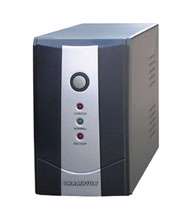
یو پی اس مخفف عبارت Uninterruptible Power Supply و به معنی منبع تغذیه بدون وقفه است. این دستگاه برق مورد نیاز برای استفاده دستگاههایی مانند کامپیوتر، ادوات پزشکی و تجهیزات امنیتی و... را مستقل از اینکه برق ورودی وجود داشته باشد یا خیر برای مدت محدودی تامین میکند.همچنین شرایط برق ورودی را از نظر سطح ولتاژ، تغییرات ولتاژ و جهشهای ناگهانی بهبود میدهد. در صورتی که یو پی اس ما هوشمند باشد علاوه بر موارد فوق میتواند دستگاههای متصل به خود را در زمان مناسب و به طرز صحیح خاموش نماید. در مورد اهمیت استفاده از یو پی اس همین بس که آمار نشان میدهد بیشتر از 40 درصد مشکلات از بین رفتن اطلاعات، به مشکل قطع برق بر میگردد.

طبق آمار ماه آگوست 2007 ، از این میان، 49 درصد
پروژهها دچار مشکل افزایش بودجه لازم، 47 درصد دچار مشکل هزینههای
نگهداری پیشبینی نشده و 41 درصد دچار مشکل عدم جوابگویی نیازها شدهاند.
دلیل عمده شکست این پروژهها مربوط به مدیریت پروژه (Project Management) میباشد.
به طور کلی پروژههای IT بر اساس موفقیت به سه طبقه کلی تقسیم میشوند:
• Successful Projects : پروژههایی که به موقع و با هزینه تعیین شده و نیز با کلیه ویژگیهای تعریف شده به پایان رسیدهاند.
• Failed Projects : پروژههایی که لغو شده و یا به مرحله پیادهسازی نرسیدهاند.
• Challenged Projects : پروژههایی که با هزینه و یا زمان بیشتر و یا قابلیتهای کمتری،انجام و به بهرهبرداری رسیدهاند.
تیم پروژه، مشتریان پروژه و دیگر افراد درگیر در آن میتوانند از دلایل شکست یک پروژه IT باشند، اما دلیل عمده شکست پروژه به مدیریت پروژه و نیز فرهنگهای سازمانی برمیگردد.
به طور کلی دلایل اصلی شکست پروژههای IT عبارتند از :
1)-Poor Planning (طرح ریزی ضعیف)
2)-Unclear Goals and Objectives (اهداف و مقاصد غیرشفاف و نامشخص)
3)- Objective Changes during Projects (تغییرات اهداف پروژه در حین انجام آن)
4)-Unrealistic Time or Resource Estimate (پیشبینی غیرواقعی زمان و یا منابع پروژه)
5)- Lack of Executive Support and User Involvement (نقصان پشتیبانی اجرایی و درگیر نمودن کاربران در پروژه )
6)- Failure to Communicate and Act as a Team (شکست در ایجاد ارتباط مدیر پروژه با تیم پروژه)
7)- Inappropriate Skills (تجربههای ناکافی و غیرمقتضی تیم پروژه)
8)- Lack of Testing and QA(Quality Assurance) standards(نقصان استانداردهای تست و تضمین کیفیت)
9)- Users and Organizations Resistances (مقاومتهای کاربران و سازمانها در پذیرش سیستمهای جدید)
نتیجهگیری:
مدیران پروژه میتوانند با رعایت توصیههای زیر احتمال شکست پروژهها را کاهش دهند:
• توجه به موارد بحرانی موجود در پروژه و نیز مدیریت تغییرات (Changes Management)
• انجام فرآیندهای لازم جهت برخورد با ریسکهای موجود در پروژه
• مشخص ساختن اهداف پروژه به صورت شفاف
• عدم استفاده از تخمین خطی در پیشبینی زمان و منابع پروژه
• پشتیبانی گرفتن از مدیریت اجرایی پروژه و ارتباط مستمر با تیم پروژه
• کسب اطمینان از وجود تجارب طرحریزی و استفاده از تکنولوژیهای و راه حلهای مناسب
• ایجاد پروسه تست و تضمین کیفیت پروژهها(Projects Quality Assurance)
میتوانید متن سوالات و پاسخهای امتحانات هماهنگ ریاضی یک و معادلات دیفرانسیل را که در تاریخهای ۲۰ و ۲۱ خرداد برگذار شد از لینکهای زیر دریافت کنید:
<در ادامه می توانید نمونه های بیش تری را مشاهده کنید>
هوش مصنوعي چيست؟
هوش مصنوعي تکنيکي براي خلق کردن ماشين هايي است که قادر به فکر کردن بدون نياز به انسان ها مي باشند.هوش مصنوعي بطور خلاصه ترکيبي از علوم کامپيوتر ، فيزيولوژي و فلسفه است. اين شاخه از علوم بسيار گسترده و متنوع است و از موضوعات و رشته هاي مختلف علوم و فن آوري ، مانند مکانيزم هاي ساده در ماشين ها شروع شده ، و به سيستم هاي خبره ختم مي شود. هدف هوش مصنوعي بطور کلي ساخت ماشيني است که بتواند "فکر" کند. اما براي دسته بندي و تعريف ماشين هاي متفکر ، مي بايست به تعريف "هوش" پرداخت. همچنين به تعاريفي براي "آگاهي" و "درک " نيز نيازمنديم و در نهايت به معياري براي سنجش هوش يک ماشين نيازمنديم. به مدد تحقيقات وسيع دانشمندان علوم مرتبط، هوش مصنوعي از بدو پيدايش تا کنون راه بسياري پيموده است. در اين راستا، تحقيقاتي که بر روي توانايي آموختن زبان ها انجام گرفت و همچنين درک عميق از احساسات ، دانشمندان را در پيشبرد اين علم ، ياري کرده است. يکي از اهداف متخصصين ، توليد ماشين هايي است که داراي احساسات بوده و حداقل نسبت به وجود خود و احساسات خود واقف باشند. اين ماشين بايد توانايي تعميم تجربيات قديمي خود در شرايط مشابه جديد را داشته و به اين ترتيب اقدام به گسترش دامنه دانش و تجربياتش کند.
براي مثال به رباتي هوشمند بيانديشيد که بتواند اعضاي بدن خود را به حرکت درآورد، او نسبت به اين حرکت خود آگاه بوده و با سعي و خطا ، دامنه حرکت خود را گسترش مي دهد، و با هر حرکت موفقيت آميز يا اشتباه ، دامنه تجربيات خود را وسعت بخشيده و سر انجام راه رفته و يا حتي مي دود و يا به روشي براي جابجا شدن ، دست مي يابد ، که سازندگانش ، براي او ، متصور نبوده اند. دانشمندان ، عموما براي توليد چنين ماشين هايي ، از تنها مدلي که در طبيعت وجود دارد ، يعني توانايي يادگيري در موجودات زنده بخصوص انسان ، بهره مي برند. آنها بدنبال ساخت ماشيني مقلد هستند ، که بتواند با شبيه سازي رفتارهاي ميليون ها سلول مغز انسان ، همچون يک موجود متفکر به انديشيدن بپردازد.
مباحث هوش مصنوعي قبل از بوجود آمدن علوم الکترونيک، توسط فلاسفه و رياضي داناني نظير بول که اقدام به ارائه قوانين و تئوري هايي در باب منطق نمودند، مطرح شده بود. در سال ۱۹۴۳، با اختراع کامپيوترهاي الکترونيکي ، هوش مصنوعي ، دانشمندان را به چالشي بزرگ فراخواند. بنظر مي رسيد تکنولوژي در نهايت قادر به شبيه سازي رفتارهاي هوشمندانه خواهد بود.
با وجود مخالفت گروهي از متفکرين با هوش مصنوعي که با ديده ترديد به کارآمدي آن مي نگريستند تنها پس از چهار دهه ، شاهد تولد ماشين هاي شطرنج باز و ديگر سيستم هاي هوشمند در صنايع گوناگون هستيم. هوش مصنوعي که همواره هدف نهايي علوم کامپيوتر بوده است اکنون در خدمت توسعه علوم کامپيوتر نيز مي باشد. زبان هاي برنامه نويسي پيشرفته ، که توسعه ابزارهاي هوشمند را ممکن مي سازند، پايگاه هاي داده اي پيشرفته ، موتورهاي جستجو ، و بسياري نرم افزار ها و ماشين ها از نتايج تحقيقات هوش مصنوعي بهره مي برند.
رؤياي طراحان اوليه كامپيوتر از بابيج تا تورينگ ، ساختن ماشيني بود كه قادر به حل تمامي مسائل باشد، البته ماشيني كه در نهايت ساخته شد ( كامپيوتر ) به جز دسته اي خاص از مسائل قادر به حل تمامي مسائل بود. اما نكته در اينجاست كه اين «تمامي مسائل» چيست؟ طبيعتاً چون طراحان اوليه كامپيوتر ، منطقدانان و رياضيدانان بودند ، منظورشان تمامي مسائل منطقي يا محاسباتي بود. بدين ترتيب عجيب نيست ، هنگامي كه فوننيومان سازنده اولين كامپيوتر ، در حال طراحي اين ماشين بود، كماكان اعتقاد داشت براي داشتن هوشمندي شبيه به انسان ، كليد اصلي، منطق ( از نوع به كار رفته در كامپيوتر ) نيست، بلكه احتمالاً چيزي خواهد بود شبيه ترموديناميك!
به هرحال، كامپيوتر تا به حال به چنان درجهاي از پيشرفت رسيده و چنان سرمايهگذاري عظيمي برروي اين ماشين انجام شده است كه به فرض اين كه بهترين انتخاب نباشد هم ، حداقل سهلالوصولترين و ارزانترين و عموميترين انتخاب براي پيادهسازي هوشمندي ست.
بنابراين ظاهراً به نظر ميرسد به جاي سرمايهگذاري براي ساخت ماشينهاي ديگر هوشمند ، ميتوان از كامپيوترهاي موجود براي پيادهسازي برنامههاي هوشمند استفاده كرد و اگر چنين شود ، بايد گفت كه طبيعت هوشمندي ايجاد شده حداقل از لحاظ پيادهسازي ، كاملاً با طبيعت هوشمندي انساني متناسب خواهد بود ، زيرا هوشمندي انساني ، نوعي هوشمندي بيولوژيك است كه با استفاده از مكانيسمهاي طبيعي ايجاد شده ، و نه استفاده از عناصر و مدارهاي منطقي . در برابر تمامي استدلالات فوق مي توان اين نكته را مورد تاُمل و پرسش قرار داد كه هوشمندي طبيعي تا بدان جايي كه ما سراغ داريم ، تنها برمحمل طبيعي و با استفاده از روش هاي طبيعت ايجاد شده است.
AI هاي متخصص
يک ماشين تنها در صورتي به عنوان يک AI شناخته مي شود که از يکسري قابليت هاي خاص برخودار باشد. يکي از اين قابليت ها داشتن شناخت از وجود خود است. اين بدان معناست که ماشين از وجود خود آگاه باشد. هر انسان به طور طبيعي از حضور و وجود خود آگاه است اما هنوز مدرکي دال بر sentient بودن حيوانات در دست نيست.
اين نمونه از نرم افزارها براي انجام يکسري کارهاي تخصصي طراحي شده اند و به طبع از قابليت هاي بالايي نيز برخودار مي باشند. اينگونه برنامه ها معمولاً به يک بانک اطلاعاتي بسيار وسيع مجهز مي باشند که آنها را قادر به پاسخگويي به سوالات کاربران مي سازد. در حقيقت اين برنامه ها براي رشته هايي مانند پزشکي ، مهندسي و ... طراحي شده اند و وظيفه آنها ذخيره سازي اطلاعات مفيدي است که به خاطر سپردن آنها توسط انسان بسار دشوار مي باشد، اگرچه اينگونه برنامه ها از يک اشکال پايه اي رنج مي برند.
زماني که سوال مطرح شده توسط کاربر در محدوده اطاعات ذخيره شده در آنهاست هيچ مشکلي پيش نخواهد امد اما ضعف آنها هنگامي پديدار مي شود که سوال مطرح شده کمي خارج از حوزه اطلاعاتي آنها قرار گيرد که در اين صورت اينگونه برنامه ها به کلي از پاسخ گويي به سوال درمانده خواهند بود. اين ناتواني از آنجا ناشي مي شود که اين دسته از برنامه ها توانايي عموميت دادن (Generalization ) را ندارند.
برای دیدن ادامه متن ، ادامه مطلب را کلیک کنید ...
توجه: بايد توجه کنيد که همانطور که از نام نرمافزار Virtual PC پيداست، کامپيوترهاي مجازي ساخته شده توسط اين نرمافزار از نوع PC ميباشند و شما نميتوانيد يک کامپيوتر مجازي از نوع Apple Macintosh را با استفاده از نرمافزار Virtual PC بسازيد و اجرا کنيد.
نيازهاي سخت افزاري:
براي نصب و اجراي Virtual PC 2004 SP1 بايد سيستم شما داراي حداقل مشخصات زير باشد:
• پردازنده : Athlon، Duron، Celeron ، PentiumII ، PentiumIII يا Pentium4
سرعت پردازنده: (حداقل 400MHz (1GHz توصيه ميشود
• RAM: به سيستم عاملي که قرار است در کامپيوتر مجازي نصب شود بستگي دارد.
• فضاي مورد نياز هارد ديسک: به سيستم عاملي که قرار است در کامپيوتر مجازي نصب شود بستگي دارد.
• سيستم عامل : Windows XP/2000
نکته1: اگر سيستم شما اين حداقلها را پشتيباني نميکند (به خصوص در مورد سيستم عامل مثلاً ممکن است بخواهيد از ويندوز 98 استفاده کنيد) ميتوانيد از نسخههاي قديميتري از اين نرمافزار که با سيستم شما همخواني کافي داشته باشد، استفاده کنيد.
نکته2: هر چند که مستنداتي که مايکروسافت راجع به اين نرمافزار منتشر کرده، سيستم عامل ويندوز Server 2003 را جزو سيستم عاملهاي پشتيباني شده قرار نداده است اما آزمايشهايي که روي اين نرمافزار، در محيط اين سيستم عامل انجام داديم نشان داد که اين نرمافزار به همان خوبي که در ويندوز XP Pro کار ميکند در ويندوز Server 2003 هم کار ميکند.
تاريخچه:
Virtual PC در ابتدا توسط شرکت Connectix ساخته شد. اولين نسخه اين نرمافزار براي Macintish طراحي شده بود و در ژوئن سال 1997 ارائه شد. 4 سال بعد در ژوئن سال 2001 اولين نسخه Virtual PC براي سيستم عامل Windows (يعني همان نسخه 4.0) ارائه شد. چون با گذشت زمان مشخص شد که ساخت کامپيوترهاي مجازي مورد توجه سازمانها قرار گرفته است، مايکروسافت به موضوع علاقهمند گشت و در فوريه 2003 تصميم گرفت تا Virtual PC و يک محصول هنوز ارائه نشده به نام Virtual Server که در واقع مکملي براي Virtual PC ميباشد را از Connectix خريداري کند.و اينطور شد که Virtual PC به Microsoft Virtual PC تغيير نام داد.
در حال حاضر Virtual PC 2004 نسخه فعلي اين نرمافزار براي سيستم عامل ويندوز است. در 12 جولاي 2006 (21 تير 1385) مايکروسافت Virtual PC 2004 را رايگان کرد.
در حال حاضر مايکروسافت در حال کار بر روي Virtual PC 2007 براي ويندوز Vista است و از تاريخ 11 اکتبر 2006 (19 مهر 1385) هم اقدام به ارائه نسخه Beta اين نرمافزار کرده است.ضمناً مايکروسافت به طور رسمي اعلام کرده است که اين نرمافزار را در اوايل سال 2007 ارائه خواهد کرد و اين نسخه از نرمافزار نيز به طور رايگان عرضه شده و پشتيباني از ويندوز Vista در آن قرار داده خواهد شد.
آشنايي با چند اصطلاح :
• OS: مخفف عبارت Operating System به معني سيستم عامل ميباشد.
• Host OS: يا همان سيستم عامل ميزبان ، به سيستم عاملي گفته ميشود که نرمافزار Virtual PC را در آن نصب و اجرا ميکنيد.
• Guest OS:يا همان سيستم عامل مهمان به سيستم عاملي گفته ميشود که قرار است تا در Virtual Machine نصب شود.
• Virtual Machine: همان طور که گفته شد نرمافزار Virtual PC قادر است تا تعداد نامحدودي از کامپيوترهاي مجازي را توليد و راه اندازي کند. به هر يک از اين کامپيوترهاي مجازي يک Virtual Machine گفته ميشود.
• Console: يک واحد کنترلي که کاربر از طريق آن با کامپيوتر ارتباط برقرار ميکند. Virtual PC Console در واقع واحد کنترل نرمافزار Virtual PC است که به ما اجازه ميدهد تا تمام اعمال کنترلي را بر روي Virtual Machineها انجام دهيم.
• Capture: اين کلمه در اصطلاح براي حالتي به کار ميرود که يک برنامه يا پردازش، کنترل يک وسيله ورودي را به دست ميگيرد. در اين حالت جريان دادههاي ورودي به آن نرمافزار خاص ارسال ميشود.
• Physical: اين کلمه، در اصطلاح براي قطعاتي که به طور فيزيکي به کامپيوتر شما متصل شده باشند به کار ميرود. اين کلمه به عنوان متضادي براي کلمه Virtual به معني مجازي استفاده ميشود؛ مثلاً وقتي ميگوييم Physical Memory منظورمان مقدار حافظه RAM ميباشد که در اسلاتهاي مادربورد نصب شدهاست و وقتي ميگوييم Virtual Memory منظور آن مقدار حافظهاي است که ويندوز با استفاده از هارد ديسک براي جبران کمبود فضاي RAM شبيه سازي کرده است.
• NAT: سرنام عبارت Network Address Translation ميباشد و به فرايند تبديــــل IPهاي داخلي يک شبکه اينترانت به IP اينترنت و بالعکس گفته ميشود. اين روند سبب ميشود که بتوان تعداد زيادي از نشانيها را بدون تمام کردن نشانيهاي IP اينترنت (که تعدادشان هم محدود است) در شبکههاي خصوصي و اينترانتها به کار برد.
Intranet: به يک شبکه درون سازماني، اينترانت گفته ميشود.
ساخت يک کامپيوتر مجازي در Virtual PC 2004:
Virtual PC را از روي CD ماهنامه نصب کنيد. در اولين اجرا (به طور دقيقتر تا زماني که هيچ Virtual Machine در Virtual PC Console وجود ندارد)، علاوه بر Virtual PC Console يک پنجره با عنوان New Virtual Machine Wizard به شما نشان داده خواهد شد که کمک ميکند تا ماشين مجازي خود را بسازيد. بر روي دکمه Next کليک کنيد تا صفحهاي مطابق شکل 1، نمايش داده شود. در اين صفحه 3 گزينه وجود دارد که در زير آنها را بررسي خواهيم کرد.

• Create a virtual …: براي ساخت يک Virtual Machine که تنظيمات آن را خودتان مرحله به مرحله انتخاب ميکنيد از اين گزينه استفاده کنيد.
• Use default settings to create …: براي ساخت يک Virtual Machine که تنظيمات آن توسط نرمافزار Virtual PC انتخاب ميشود از اين گزينه استفاده کنيد.
• Add an existing virtual …: براي اضافه کردن يک Virtual Machine که از قبل ساخته شده است ميتوانيد از اين گزينه استفاده کنيد.
برای دیدن ادامه متن ، ادامه مطلب را کلیک کنید ...

نکته: ويندوز اين کار را با چک کردن سايت در بازههاي زماني مشخص براي مطلع شدن از تغيير يا عدم تغيير Webpage انجام ميدهد.
اجرا برنامه Group Policy
براي انجام كار هاي گفته شده بايد از نرم افزار Group Policy استفاده كنيم . براي اجرا اين برنامه در قسمت Run عبارت gpedit.msc را تايپ و سپس Ok كنيد . با اجراي اين دستور پنجره اي مطابق شكل 1 باز مي شود.
تمام كار ها و اعمال محدوديت ها در اين قسمت انجام مي شود. در اين قسمت با انجام چند مثال نحوه كار را نشان مي دهيم.

عدم دسترسي به Add / Remove Programs :
1ـ در پنل سمت چپ در زير مجموعه User Configuration بر روي Administrative Templates كليك كنيد.
2 ـ از قسمت Control Panel بر روي گزينه Add / Remove Programs كليك كنيد.
3 ـ در پنل سمت راست بر روي گزينه Remove Add / Remove Programs دوبار كليك كنيد مطابق شكل 2 گزينه Enabled را انتخاب و سپس Ok كنيد .
براي امتحان در كنترل پنل بر روي گزينه كليك كنيد .بايد با پيغامي مطابق شكل 3 مواجه شويد.

غير فعال كردن Control Panel :
1ـ در پنل سمت چپ در زير مجموعه User Configuration بر روي Administrative Templates كليك كنيد.
2 ـ بر روي Control Panel كليك نماييد . سپس در پنل سمت راست بر روي گزينه Prohibit accsess to the Control Panel دو بار كليك كنيد.
3ـ گزينه Enabled را انتخاب و سپس Ok كنيد .
با اين عمل گزينه كنترل پنل ديگر نمايان نيست.

عدم دسترسي به CD Drive ( Floppy Drive ) :
1ـ در پنل سمت چپ در زير مجموعه Computer Configuration بر روي Windows Settings كليك كنيد.
2 ـ بر روي Security Settings و سپس بر روي Local Policies و Security Options كليك نماييد .
3ـ سپس در پنل سمت راست بر روي گزينه Restrict CD-ROM access ( و يا Restrict Floppy access ) دو بار كليك كنيد.
4ـ گزينه Enabled را انتخاب و سپس Ok و سيستم را ريست كنيد .
با اين عمل دسترسي به فلاپي و سي دي امكان پذير نيست.
موارد ديگر اعم از عدم دسترسي به پرينتر ، غير فعال و مخفي كردن گزينه هاي Desktop و ... را مي توانيد خودتان امتحان كنيد.
نكته : بعد از محدود كردن كاربرمعمولي ، فقط كاربر Administrator مي تواند از اين امكانات استفاده كند.
سلام به دوستان ورودی ۸۷،
دریافت اسلایدهای مبانی کامپیوتر و برنامه نویسی- استاد رحیم اف
کامپایلرهای پاسکال:
دریافت کامپایلر توربو پاسکال ۷-
پس از دریافت و Extract کردن به پوشه Bin رفته و Turbo.exe را اجرا نمایید.