20 دلیل برای استفاده از فایرفاکس

فایرفاکس یا اکسپلورر firefox or explorer

بسیاری از کارشناسان مرورگر موزیلا فایرفاکس را بسیار برتر از مرورگر قدیمی و معروف اینترنت اکسپلورر می دانند. این کارشناسان 20 دلیل گویا و روشن را برای این انتخاب خود ذکر می کنند. در یکی از سایتهای Forum  نیز به بحث در این زمینه پرداختیم که افراد دلایل گوناگونی را عنوان کردند در اینجا 20 دلیل عنوان شده برای استفاده از فایرفاکس به جای اینترنت اکسپلورر را برای شما مطرح می نماییم

ادامه نوشته

Analytical Hierarchy Process OR AHP

فرایند تحلیل سلسله مراتبی یکی از جامع ترین سیستم های طراحی شده برای تصمیم گیری با معیارهای چندگانه است.

برای دریافت مطلب کامل اینجا کلیک کنید.

لینک دانلود (فایل زیپ)

تشخیص هویت با اسکن عنبیه و شبکیه

شناسایی از روی عنبیه

Iris recognition

عنبیه در حقیقت یک عضله دایره‏ای، میان عدسی چشم و پوسته چشم است که از حدود 266 طرح پیچیده مانند چین، نوار و کمان تشکیل شده و آن را به یک عامل شناسایی یکتا و ایده‏ال برای هر شخص تبدیل می‏کند

ادامه نوشته

نکاتی در مورد نرم افزار MSP


تصميم داشتم كار با نرم افزار MSP را به صورت چند مقاله كوتاه و كاربردي آموزش بدهم اما متوجه شدم كه بسياري از دوستان روش كار با اين نرم افزار را بسيار خوب مي دانند بنابراين به گفتن چندين نكته كوتاه بسنده مي كنم :


ادامه نوشته

نصب و راه اندازی FTP در Linux – Fedora

FTP یکی از عمومی ترین شیوه های انتقال فایل در اینترنت می باشد. FTP به دلیل عدم وابستگی به سیستم عاملی خاص در میان کاربران شهرت بسیاری پیدا کرده است. سرویس FTP که در سیستم عامل Linux مورد استفاده است VSFTPD – Very Secure File Transfer Protocol Daemon نام دارد.

  • نصب FTP

rpm -ivh vsftpd-۱.۲.۱-۵.i۳۸۶.rpm

  • راه اندازی FTP Server

/etc/init.d/vsftpd start
/etc/init.d/vsftpd stop
/etc/init.d/vsftpd restart

  • راه اندازی خودکار FTP Server هنگام بالا آمدن سیستم عامل 

chkconfig vsftpd on

  • تست فعال بودن FTP Server

netstat -a | grep ftp

  • فایل تنظیمات VSFTPD

/etc/vsftpd.conf

منبع: LinuxHomeNetworking

مشکل Add/Remove Program در Fedora


شاید شما نیز مثل من بعد از نصب Fedora نیاز پیدا کرده باشید که برنامه هایی را حذف و یا برنامه جدیدی را از روی dvd نصب کنید. نسخه های ۵ به بعد Fedora جهت فعال شدن قسمت ADD/Remove Program نیاز به اتصال پرسرعت با اینترنت دارند. جهت رفع این مشکل و نصب برنامه ها از روی CD/dvd باید فایل fedora-core.repo یا fedora-devel.repo را در مسیر etc/yum.repos.d  را به صورت زیر تصحیح نمایید.

[Fedora-Core-10-local-install]
name=Fedora Core $releasever – $basearch
baseurl=file:///var/yum
enabled=۱
gpgcheck=۱
gpgkey=file:///etc/pki/rpm-gpg/RPM-GPG-KEY-fedora file:///etc/pki/rpm-gpg/RPM-GPG-KEY

و در این مسیر در تمامی فایل هایی که دارای پسوند repo می باشند enabled=۱ را به enabled=۰ تغییر دهید.


از پی اچ پی بیش تر بدانیم


كمتر كاربر اینترنت را میتوان یافت كه تاكنون با صفحاتی با پسوند PHP برخورد نكرده باشد و البته این پسوند نامی آشنا برای طراحان و برنامهنویسان وب است.                                                                    

   پی اچ پی (PHP) یكی از محبوبترین و رایجترین زبانهای برنامهنویسی برای ایجاد صفحات پویا در وب است و كمتر خواستهای در محیط وب وجود دارد كه در PHP قادر به انجام آن نباشیم. از ایجاد یك صفحه ساده برای پردازش اطلاعات فرمها، ارتباط با بانكهای اطلاعات، كار با سوكتهای TCP، پردازش فرمتهای PDFوZIP و حتی تصویر بخشی از توانایی این زبان است.


پی اچ پی چگونه كار میكند؟

   نوشتن یك برنامه پی اچ پی شبیه ایجاد یك صفحه HTML است و تنها با این تفاوت كه كدهای این زبان در داخل صفحات و دربین كدهای HTML درج میشود و البته طبیعی است كه یك فایل پی اچ پی میتواند تنها شامل كدهای PHP باشد.با توجه به این كه PHP یك زبان طرف سرویسدهنده است، و بنابراین برای اجرا، اسكریپتهای آن باید آنها را به كامپیوتر سرویسدهنده وب (مانند سیستم Windows 2000 و نرمافزار IIS) انتقال دهیم و حالا با تایپ نام فایل آن در گردشگر اینترنت میتوانیم آنرا اجرا و خروجی احتمالی را مشاهده كنیم.

طبیعی است كه در سمت سرویسگیرنده (كاربر سایت)امكان مشاهده كدها وجود ندارد.

   پس از درخواست برای اجرای یك اسكریپت PHP فایل حاوی كدهای PHP به برنامه مفسر PHP انتقال داده شده(معمولا php.exe) و این برنامه بعد از تفسیر واجرای اسكریپت ،نتیجه را به سمت كاربر میفرستد.

   در زیر نمونهای از یك اسكریت ساده PHP درج شده است. این برنامه پیغام ارسالی توسط كاربر را میگیرد (این پارامتر میتواند توسط یك فرم یا در نوار آدرس گردشگر اینترنت تایپ شود) و آن را در قالب HTML برای كاربر ارسال میكند.


  كد HTMLنتیجه حاصل كه كاربر امكان مشاهد آنرا دارد
http://www.mysite.com/test.php?message=hello

اسكریت PHP كه در سمت سرویس دهنده اجرا میشود


hello


echo $_GET["message"];?>


 از آنجا كه آموزش این زبان در این مقاله نمیگنجد، بنابراین در ادامه نگاهی به تاریخچه ، مزایا و احتمالا معایب آن خواهیم داشت.


ادامه نوشته

مقایسه ای بر  PHP و ASP.NET


مقایسه و انتخاب ابزارهای توسعه نرم افزار همواره یکی از بحثهای داغ برنامه نویسان و توسعه دهندگان نرم افزار بوده است. از مقایسه C و پاسکال تا مقایسه VB و ++VC و Delphi و با ورود به عصر اینترنت مقایسه امکانات  perl، پیتون، PHP، ASP و ASP.NET، JAVA بحثهای بوده است که در فرومها و سایتهای تخصصی همواره به آن پرداخته شده است. البته خیلی اوقات این قضیه از یک بحث فنی تبدیل به بحثی صرفا براساس علاقه و تعصب برنامه نویسان تبدیل شده یا اینکه مقایسه تبلیغاتی برای نمایش ضعف رقیبان و قدرتهای یک ابزار خاص بوده است.


به نظرم مهم است که یک برنامه نویس و توسعه دهنده نرم افزار به زبانها و پلاتفرمهای توسعه نرم افزار صرفا به عنوان یک ابزار نگاه کند و براساس نیازهای کمپانی یا تیم نرم افزاری و نیازهای نرم افزار  پلاتفرم و ابزارهای لازم را انتخاب کنند. مباحثی مثل علاقه شدید به مایکروسافت یا ضدیت با آن به نظرم شیوه حرفه ای و درستی برای انتخاب ابزارهای طراحی و توسعه نرم افزار نیست. این روزها در ایران مقایسه و انتخاب دو زبان و تکنولوژی خاص یعنی PHP و  ASP.NETبحث داغی هستند و البته با گذشت زمان تقریبا هر گروه (بیشتر براساس سیاست شرکتهایی که در آن کار میکنند) یکی از این تکنولوژی ها را به عنوان ابزار اصلی توسعه نرم افزار و سایتها انتخاب کرده است.

بارها پرسیده شده است که کدامیک از این زبانها انتخاب بهتری است و دلایل آن چیست؟


پی اچ پی  PHP


زبان PHP با هدف نوشتن اسکریپتهای وب نوشته شد. در واقع هدف فرار از پیچیدگیهای  Perl و  نوشتن CGI با زبانهایی مثل C و ارائه دستوراتی ساده برای طراحان صفحات وب بود.پی اچ پی اولیه زبانی با دستورات محدود و ساده بود که بیشتر برای کارهای ساده و برای طراحان وب سایتها و نه برنامه نویسان حرفه ای بود. این زبان کم کم پیشرفت کرد و بخصوص Open Source بودن آن باعث شد تسریع این حرکت شد. در مرحله اول تعداد دستورات و توابع این زبان گسترش پیدا کرد بطوریکه امروز نیز براحتی کارهای نسبت پیچیده ای (مثل کار با سوکتها یا تصاویر) با توابع این زبان قابل اجراست.همچنین از لحاظ معماری این زبان با پشتیبانی از شی گرایی پیشرفت  مهم دیگری داشته است. پی اچ پی به طور کلی یکی از زبانهای معمول برای نوشتن اسکریپتهای اجرایی در محیط یونیکس ، لینوکس (هرچند که در ویندوز نیز به خوبی اجرا می شود) و کار با نرم افزار مدیریت بانک اطلاعات MySQL است.


تکنولوژی  ASP.NET


دات نت نسل جدیدی از ابزارهای توسعه مایکروسافت است. دات نت فقط یک زبان نیست و در واقع یک فریم ورک یا پلاتفرم برای توسعه و اجرای نرم افزار است. دات نت شباهت زیادی با پلاتفرم جاوا دارد و در واقع در رقابت با اوست. ASP.NET نیز نسل جدیدی از ASP کلاسیک در بستر دات نت است و از این جهت پیشرفت بسیار زیادی نسبت به ASP کلاسیک شاهد هستیم. با ASP.NET و با وجود کتابخانه غنی توابع و کلاسهای دات نت تقریبا هر کاری در وب امکان پذیر است. اگر چه مایکروسافت در معماری دات نت هدف اجرا در پلاتفرمها و سیستم عاملهای مختلف را  مد نظر داشته است اما حداقل تاکنون میتوان دات نت را یک ابزار توسعه در سیستم عامل ویندوز دانست. البته پروژه هایی برای شبیه سازی و انتقال دات نت به محیط لینوکس نیز وجود دارد که مهمترین آنها پروژه Mono است که پیشرفت قابل توجهی داشته است.انتظار می رود در آینده نزدیک ASP.NET در هر سیستم عامل و پلاتفرمی قابل اجرا باشد.


کوکی ها

تقریبا تمام سایت هایی که بازدید می کنید اطلاعاتی را در قالب یک فایل کوچک متنی (Text) بر روی کامپیوتر شما ذخیره می کنند به این فایل کوکی می گویند متل ذخیره شدن این فایل در فولدر Temporary Internet Files در اینترنت اکسپولرر و در نت اسکیپ در فولدر Cashe است در اپرا و موزیلا و نسخه های قدیمی تر اینترنت اکسپولرر در فولدر جدایی به نام کوکی است.

انوا مختلفی از کوکی ها وجود دارد و شما در نسخه های جدیدتر وب بروسر ها (Web Browsers) این امکان را دارید که انتخاب کنید کدام کوکی ها برروی کامپیوتر شما ذخیره شوند در صورتی که کوکی ها را کاملا غیر فعال کنید ممکن است بعضی سایت های اینترنتی را نتوانید ببیند و یا از بعضی امکانات مثل به یاد داشتن شناسه و رمز عبور شما در آن سایت متروم شوید و یا انتخاب هایی که داشتید مثل ساعت متلی و یا دمای هوای متلی و کلا از تنظیمات شخصی ای که در آن وب سایت انجام داده اید نتوانید استفاده کنید.

ادامه نوشته

MAC Address

هر کامپيوتر موجود در شبکه به منظور ايجاد ارتباط با ساير کامپيوترها ،می بايست شناسائی و دارای يک آدرس منحصربفرد باشد . قطعا” تاکنون با آدرس های IP و يا MAC ( اقتباس شده از کلمات Media Access Control ) برخورد داشته ايد و شايد اين سوال برای شما مطرح شده باشد که اولا” ضرورت وجود دو نوع آدرس چيست و ثانيا” جايگاه اسفاده از آنان چيست ؟
MAC Address ، يک آدرس فيزيکی است در حالی که آدرس های IP ، به منزله آدرس های منطقی می باشند. آدرس های منطقی شما را ملزم می نمايند که به منظور پيکربندی کامپيوتر و کارت شبکه ، درايورها و يا پروتکل های خاصی را در حافظه مستقر نمائيد ( مثلا” استفاده از آدرس های IP ) . اين وضعيت در رابطه با MAC Address صدق نخواهد کرد و اينگونه آدرس ها نيازمند درايور های خاصی نخواهند بود ، چراکه آدرس های فوق درون تراشه کارت شبکه قرار می گيرند .

دليل استفاده از MAC Address
هر کامپيوتر موجود در شبکه ، می بايست با استفاده از روش هائی خاص شناسائی گردد . برای شناسائی يک کامپيوتر موجود در شبکه ، صرف داشتن يک آدرس IP به تنهائی کفايت نخواهد کرد . حتما” علاقه منديد که علت اين موضوع را بدانيد . بدين منظور، لازم است نگاهی به مدل معروف Open Systems Interconnect) OSI ) و لايه های آن داشته باشيم :

مدل OSI

Network Layer
لايه سوم
آدرس IP در اين لايه قرار دارد
DataLink Layer
لايه دوم
آدرس MAC در اين لايه قرار دارد
Physical Layer
لايه اول

شبکه فيزيکی

همانگونه که مشاهده می نمائيد ، MAC Address در لايه DataLink ( لايه دوم مدل OSI ) قرار دارد و اين لايه مسئول بررسی اين موضوع خواهد بود که داده متعلق به کداميک از کامپيوترهای موجود در شبکه است . زمانی که يک بسته اطلاعاتی ( Packet ) به لايه Datalink می رسد ( از طريق لايه اول ) ، وی آن را در اختيار لايه بالائی خود ( لايه سوم ) قرار خواهد داد . بنابراين ما نيازمند استفاده از روش خاصی به منظور شناسائی يک کامپيوتر قبل از لايه سوم هستيم . MAC Address ، در پاسخ به نياز فوق در نظر گرفته شده و با استقرار در لايه دوم ، وظيفه شناسائی کامپيوتر قبل از لايه سوم را بر عهده دارد. تمامی ماشين های موجود بر روی يک شبکه ، اقدام به بررسی بسته های اطلاعاتی نموده تا مشخص گردد که آيا MAC Address موجود در بخش “آدرس مقصد ” بسته اطلاعاتی ارسالی با آدرس آنان مطابقت می نمايد؟ لايه فيزيکی ( لايه اول ) قادر به شناخت سيگنال های الکتريکی موجود بر روی شبکه بوده و فريم هائی را توليد می نمايد که در اختيار لايه Datalink ، گذاشته می شود . در صورت مطابقت MAC Address موجود در بخش “آدرس مقصد ” بسته اطلاعاتی ارسالی با MAC Address يکی از کامپيوترهای موجود در شبکه ، کامپيوتر مورد نظر آن را دريافت و با ارسال آن به لايه سوم ، آدرس شبکه ای بسته اطلاعاتی ( IP ) بررسی تا اين اطمينان حاصل گردد که آدرس فوق با آدرس شبکه ای که کامپيوتر مورد نظر با آن پيکربندی شده است بدرستی مطابقت می نمايد .

ساختار MAC Address
يک MAC Address بر روی هر کارت شبکه همواره دارای طولی مشابه و يکسان می باشند . ( شش بايت و يا ۴۸ بيت ) . در صورت بررسی MAC Address يک کامپيوتر که بر روی آن کارت شبکه نصب شده است ، آن را با فرمت مبنای شانزده ( Hex ) ، مشاهده خواهيد ديد . مثلا” MAC Address کارت شبکه موجود بر روی يک کامپيوتر می تواند به صورت زير باشد :

مشاهده MAC Address

استفاده از دستور IPconfig/all و مشاهده بخش Physical address :

۰۰ ۵۰ BA ۷۹ DB ۶A
تعريف شده توسط IEEE با توجه به RFC ۱۷۰۰ تعريف شده توسط توليد کننده

زمانی که يک توليد کننده نظير اينتل ، کارت ها ی شبکه خود را توليد می نمايد ، آنان هر آدرس دلخواهی را نمی توانند برای MAC Address در نظر بگيرند . در صورتی که تمامی توليد کنندگان کارت های شبکه بخواهند بدون وجود يک ضابطه خاص ، اقدام به تعريف آدرس های فوق نمايند ، قطعا” امکان تعارض بين آدرس های فوق بوجود خواهد آمد . ( عدم تشخيص توليد کننده کارت و وجود دو کارت شبکه از دو توليد کننده متفاوت با آدرس های يکسان ).حتما” اين سوال برای شما مطرح می گردد که MAC Address توسط چه افراد و يا سازمان هائی و به چه صورت به کارت های شبکه نسبت داده می شود ؟ به منظور برخورد با مشکلات فوق ، گروه IEEE ، هر MAC Address را به دو بخش مساوی تقسيم که از اولين بخش آن به منظور شناسائی توليد کننده کارت و دومين بخش به توليد کنندگان اختصاص داده شده تا آنان يک شماره سريال را در آن درج نمايند .
کد توليد کنندگان بر اساس RFC-۱۷۰۰ به آنان نسبت داده می شود . در صورت مشاهده RFC فوق حتما” متوجه خواهيد شد که برخی از توليد کنندگان دارای بيش از يک کد می باشند .علت اين امر به حجم گسترده محصولات توليدی آنان برمی گردد .
با اين که MAC Address در حافظه کارت شبکه ثبت می گردد ، برخی از توليد کنندگان به شما اين اجازه را خواهند داد که با دريافت و استفاده از يک برنامه خاص ، بتوانيد بخش دوم MAC Address کارت شبکه خود را تغيير دهيد( شماره سريال کارت شبکه ) . علت اين موضوع به استفاده مجدد از سريال های استفاده شده در ساير محصولات توليد شده توسط آنان برمی گردد ( تجاوز از محدود مورد نظر ) .
در حال حاضر احتمال اين که شما دو کارت شبکه را خريداری نمائيد که دارای MAC Address يکسانی باشند، بسيار ضعيف و شايد هم غيرممکن باشد.

http://www.academist.net/forum/showthread.php?tid=۱۳۵۹

آشنایی با طرز کار مانيتورهاي کريستال مايع

اگر از کاربران رايانه باشيد، احتمالا اسمهايي از قبيل مانيتور فلت و LCD ها را شنيده ايد. لغتهايي که امروزه به قدري باب شده اند که حتي کودکان ۵ ۶ساله هم که گاهي آنها را به زبان مي آورند.
آيا صفحه هاي فلت ، LCDو پلاسمايي يکي هستند يا معاني جدايي دارند و ما از روي ناآگاهي آنها را به جاي هم به کار مي بريم؟
واقعيت اين است که اينها معاني متفاوتي هستند که برحسب اشتباه از آنها به صورت جايگزين استفاده مي کيم. احتمالا هر روزه از وسايل متفاوتي استفاده مي کنيم که شامل LCDها هستند.
رايانه هاي لپ تاپ ، برخي مانتيورها، ساعتهاي ديجيتالي ، اجاقهاي مايکروويو، دستگاه پخش سي دي و دستگاه هاي الکترونيکي فراوان ديگر شامل LCD ها هستند. براي تشخيص LCD بودن يک صفحه کافي است ، براي چند ثانيه انگشت خود را روي آن صفحه قرار دهيد و حرکت امواج را در ناحيه اطراف دستتان مشاهده کنيد.
البته اين کار به هيچ عنوان توصيه نمي شود. چرا که در درازمدت به مانيتور شما آسيب مي رساند. LCD يا Liquid Crystal Display به دليل مزيت هايي از قبيل نازک بودن ، وضوح بيشتر و مصرف برق کمتر متداول شده اند.
LCDها يا کريستال هاي مايع اولين بار در سال ۱۹۸۸از سوي يک گياه شناس اتريشي به نام فردريک رينيتز کشف شد. او مشاهده کرد زماني که يک ماده شبيه کلستريل را ذوب مي کند، اين مايع که در ابتدا تيره بوده و با بالا رفتن حرارت ، رنگ آن روشن مي شود پس از خنک کردن ، مايع قبل از تبلور نهايي به رنگ آبي تبديل مي شود.
از ساخت آزمايشي اولين LCDدر سال ۱۹۸۶، مدت ۱۸سال مي گذرد. از آن هنگام سازندگان LCDها آن را به لحاظ تکنولوژيکي توسعه دادند و LCDها را از لحاظ تکنيکي به سطح بالايي رساندند و روند رو به رشد فناوري ساخت اين وسيله همچنان رو به فزوني است.
کريستال هاي مايع بسته به چگونگي تحريک و نحوه آرايش مولکول ها به گروه هاي مختلفي تقسيم مي شوند. اين نوع کريستال ها نسبت به تغيير دما و در بعضي موارد فشار واکنش نشان مي دهند و جهت گيري مولکولها در آنها از الگوي خاصي پيروي مي کند که اغلب يک منشا خارجي جهت دهنده دارد.
از شواهد برمي آيد که کريستال هاي مايع به حالت مايع نزديک تر هستند تا جامد. آنها مقادير متوسطي از گرما را دريافت مي کنند تا يک ماده مناسب را از يک حالت جامد به کريستال مايع تبديل کنند و فقط مقدار بيشتري گرما را براي تبديل همان کريستال مايع به حالت مايع واقعي دريافت مي کنند.
به خاطر اين که کريستال هاي مايع به درجه حرارت بسيار حساس هستند، انتخاب مناسبي براي کاربرد در دماسنج ها هستند. از اينجا دلايل وضوح صفحه مانيتور کامپيوتر لپ تاپ در يک هواي سرد يا در خلال يک روز داغ در کنار ساحل روشن مي شود. يک LCD وسيله اي است که از ۴ الگو يا واقعيت فيزيکي بهره مي گيرد:
اول اين که نور مي تواند قطبيده شود، دوم اين که کريستال هاي مايع مي توانند منتقل شوند و نور قطبيده شده را تغيير دهند. سوم اين که ساختار کريستال هاي مايع مي توانند از سوي جريان الکتريکي تغيير يابند و آخرين مورد اين که مواد شفافي موجودند که قادرند جريان الکتريسيته را هدايت کنند.

سيستم LCD
دو نوع LCD در رايانه وجود دارد ؛ ماتريس غيرفعال passive matrix و ماتريس فعال LCD
.active matrixهاي ماتريس غيرفعال از يک شبکه ساده ، براي تامين شارژ پيکسل هاي موجود روي نمايشگر استفاده مي کنند. ايجاد شبکه درواقع يک مرحله پردازش است که با دو لايه شفاف آغاز مي شود.
به يکي از اين لايه ها ستون ها و به ديگري رديف هايي واگذار مي شود که از مواد هادي و شفاف ساخته مي شوند که معمولا از جنس اکسيد قلع هستند. ستونها و رديفها به مدارهاي مجتمع (IC ها) مرتبط مي شوند و زماني که شارژ از ستون يا سطر خارج شود، اين مدارها، کنترل خواهد شد.
مواد کريستال مايع مابين دو لايه شفاف قرار خواهد گرفت ، يک فيلم قطبيده به بخش خارجي از هر يک از اين لايه اضافه مي شود. سادگي سيستم ماتريس غيرفعال جالب است اما نواقصي نيز به همراه دارد، از جمله زمان پاسخ کوتاه و کنترل ولتاژ بدون دقت.
راحت ترين راه براي مشاهده زمان پاسخ کوتاه در يک LCDماتريس غيرفعال اين است که نشانگر ماوس را بسرعت از سمت صفحه نمايش به سمت ديگر حرکت دهيد. درحالتي که اين حرکت انجام مي شود به حالت سايه هايي که در پي نشانگر ظاهر مي شود، توجه کنيد.
کنترل ولتاژ با عدم دقت از توانايي ماتريس غيرفعال جلوگيري مي کند و در يک زمان تنها بر يک پيکسل تاثير مي گذارد. زماني که ولتاژ براي از هم باز کردن يک پيکس به کار گرفته مي شود، پيکس هاي اطراف آن نيز تا حدي از هم باز مي شود که باعث مي شود تصاوير تار به نظر آيد و کنتراست خود را از دست بدهد.
LCDهاي ماتريس فعال به TFTها وابسته هستند. اساسا TFTها ترانزيستورها و خازن هاي کوچک سوئيچ شونده هستند. آنها در يک ماتريس و روي يک لايه شفاف مرتب مي شوند. براي آدرس دهي يک پيکسل ، رديف مناسب سوييچ مي شود و سپس شارژ به ستون اصلي ارسال مي شود. خازن قادر به نگهداري شارژ تا به دوره تازه سازي بعدي است.
اگر دقيقا مقدار ولتاژي که براي يک کريستال تامين مي شود، کنترل گردد، خواهيد توانست آن را از هم باز کنيد. بيشتر نمايشگرهاي امروزي در هر پيکسل ۲۵۶سطح روشنايي پيشنهاد مي کنند. فناوري LCDها بسرعت در حال رشد است.
اندازه نمايشگر محدود به مشکلات کنترل کيفيت مي شود که به سازنده هاي آنها برمي گردد. بتازگي شرکت اپل بزرگترين مانيتور LCDجهان را دراندازه ۳۰اينچي به بازار عرضه کرد که کيفيت تصويري بسيار بالا دارد.
پس براي داشتن وضوح و کيفيت قابل توجه ،بايد بهاي زيادي بپردازيم.

نحوه صحیح نگه داری از لپ تاپ

بهترین روش برای نگهداری نوت ‌بوک مراجعه به سایت شرکت سازنده و یا دفترچه‌های راهنمای همراه دستگاه است ولی به صورت کلی می‌توان با رعایت نکات زیر کارکرد و عمر دستگاه را افزایش داد و با لذت و اطمینان از این ابزار پیشرفته استفاده کرد.


باتری :

یکی از مهمترین دلایل تهیه نوت ‌بوک توسط شما خاصیت قابل حمل بودن و داشتن عمر باتری زیاد است. در حقیقت یکی از معضلات مهم لپ تاپ ها باتری آنهاست. باتری لپ تاپ نیز همانند سایر وسایل الکترونیکی برای خود عمر مشخصی دارد.

*  برای اینکه باتری بهترین کارکرد و عمر را داشته باشد باید اولین بار که نوت‌ بوک را روشن می‌ کنید آن را صد در صد شارژ کرده (بین یک تا سه ساعت) و سپس اجازه دهید، باتری کار کرده تا تخلیه شود به طوریکه حداقل به ۱۰ درصد برسد این کار را ۲ الی ۳ مرتبه تکرار کنید تا کلیه سلول‌ها٬ قابلیت نگهداری شارژ خوب را بدست آورند.

*  چنانچه همیشه از برق برای روشن بودن دستگاه استفاده می کنید باتری را ۱۰۰ درصد شارژ کرده، آنرا از دستگاه جدا و هفته ‌ای ۱ الی ۲ بار آنرا شارژ کنید. هر چه تعداد به برق خوردن باتری کمتر باشد عمر باتری بیشتر خواهد بود. چنانچه از باتری استفاده می کنید برای شارژ آن اجازه دهید تا به حداقل شارژ ۱۰ درصد برسد (هنگامی که پیغام "باتری ضعیف" ظاهر گردید) سپس آن را شارژ کنید.

* بعضی از لپ تاپ ها مثل سونی یک قابلیت جالبی به نام Battery Care دارن. این قابلیت باعث می شه که باتری به صورت 100 درصد شارژ نشه. مثلا اگر شما دایما لپ تاپ رو به برق می زنید می تونید سطح Battery Care رو بالا ببرید تا باتری فقط تا 50 درصد شارژ بشه. این مساله عمر باتری شما رو افزایش می ده.

*  جهت شارژ کردن دستگاه همیشه ابتدا آداپتور را به برق متصل کنید و سپس فیش آن را به دستگاه متصل کنید. هنگامی که می خواید شارژر را جدا کنید در جهت عکس این کار را انجام دهید. یعنی اول فیش شارژر را از نوت بوک قطع کنید و سپس پریز را از برق بکشید.

*  اگر چنانچه شما از دستگاه خود برای مدت زمان طولانی استفاده نمی کنید لازم است که باطری را از دستگاه خارج نموده و آنرا تحت شرایط ذکر شده در زیر نگه دارید. قبل از خارج کردن باطری آنرا کاملا شارژ کنید. محل نگهداری باطری بایستی در یک محل خشک و در دمای بین 0 تا 30 + درجه سانتیگراد باشد.

 * کارکرد باتری بستگی به فرکانس پردازنده ٬ نور ال سی دی٬ کارکرد درایوهای دستگاه و... دارد. توجه داشته باشید کاهش روشنایی نمایشگر سبب صرفه جویی در مصرف باتری می شود. اگر صفحه نمایش کم نور برای صرفه جویی در عمر باتری مفید است یک صفحه خالی باید مفیدتر باشد.

 * به طور کلی تنظیماتی که در ویندوزتان انجام می دهید تاثیر بسزایی در عمر باتری خواهد داشت. بنابراین سعی کنید از تنظیمات بهینه استفاده کنید و تنظیمات مصرف توان ویندوز خود را در بهترین حالت قرار دهید. برای این کار می توانید از برنامه "مدیریت توان" که در ویندوز وجود دارد استفاده کنید. استفاده مدبرانه از این برنامه می تواند زمان استفاده از نوت بوک را افزایش دهد. در صورتی که نوت بوک شما دارای اپلت کنسول توان که امکان تهیه پروفایل های مصرف برق به صورت دلخواه را برایتان فراهم می سازد است با استفاده از آن٬ تنظیمات را طوری تغییر دهید تا ترکیب مناسبی از عملکرد و عمر باتری را به دست آورید.

 * برای اینکه تنظیمات بهینه را در نوت بوک انجام دهید می توانید از یک سری نرم افزار هم استفاده کنید. یکی از این نرم افزار ها را می توانید از آدرس زیر دریافت کنید. این نرم افزار با انجام تغییرات جزئی در تنظیمات سیستم و بهینه سازی عملکرد بخش های مختلف لپ تاپ به افزایش عمر باطری کمک زیادی می کند. توسط این نرم افزار کم حجم ولی در عین حال مفید می توانید با تنظیماتی جزئی در لپ تاپ خود سیستم خودتان را بهینه کرده و عمر باتری لپ تاپ خود را افزایش دهید و حتی مشاهده می کنید باتری شما خیلی سریعتر از قبل شارژ می شود. بر خلاف نام این نرم افزار٬ این نرم افزار عمر باطری را دو برابر نمی کند اما تاثیر مثبتی به عمر کوتاه مدت و بلند مدت باطری های گران قیمت لپ تاپ شما خواهد داشت.

http://battery-doubler.en.softonic.com/

*  سیستم عامل ویندوز در گوشه سمت راست نوار وظیفه ظرفیت باطری را در هر لحظه با بردن نشانگر ماوس بر روی آن نشان می دهد. زمانی که جهت کارکرد باتری از سوی ویندوز اعلام می شود معمولا به صورت داینامیک و بسته به باری که از لپ تاپ می کشید تغییر می کند. بدین معنا که مثلا مشاهده می کنید که باتری تا نصف پر است ولی وقتی برنامه ای را برای پخش موسیقی باز می کنید به طور ناگهان میزان باتری که از سوی ویندوز اعلام می شود تغییر کرده و کم می شود. ولی اگر برنامه را ببندید میزان شارژ باتری زیاد می شود.

وقتی تو اینترنت سرچ می کردم با یک سری مطالب عجیب و غریب هم برخورد کردم :

باتری های لپ تاپ معمولاً پس از یک تا دو سال کار مداوم، کارایی اصلی خودشان را از دست داده و در نهایت تنها می توانند ۱۰ تا ۱۵ دقیقه شارژ را در خود حفظ کنند. در صورتی که باتری لپ تاپ شما نیز به این بلا دچار شده است پیش از هر اقدام دیگری دست نگاه دارید و این ترفند واقعاً اعجاب انگیز را با روشی اعجاب انگیزتر روی باتری خود اعمال کنید. لازم به ذکر است تا باتری شما دچار مشکل نشده است این ترفند را روی آن اجرا نکنید. همچنین این ترفند تنها روی باتری لپ تاپ تست شده است طبعاً امکان این کار روی همه باتری های لوازم الکترونیکی وجود ندارد.

برای این منظور کافی است باتری را به مدت ۱۴ الی ۱۵ ساعت در داخل فریزر قرار دهید، تا باتری لپ تاپ شما کاملاً فریز شود. سپس باتری را سه الی چهار بار شارژ و دشارژ کنید. اکنون باتری لپ تاپ شما پس از گذراندن یک خواب زمستانی جان تازه ای پیدا کرده و می تواند بیش از گذشته برای شما کار کند.

درایوها :

*  لنز درایو‌ها بسیار حساس می‌باشند. درایو نوت‌ بوک برای خواندن سی دی یا دی وی دی های اصل، طراحی شده‌اند بنابراین اصراری در خواندن هر گونه دیسک نوری که به صورت غیر استاندارد هستند نداشته باشید.

*  خواندن دیسک های نوری را به صورت پی‌ در پی انجام ندهید و حتما فواصل کوتاهی بین آنها قرار دهید. چنانچه از درایو استفاده نمی کنید داخل آن دیسک قرار ندهید.

*  موقعی که از دی وی دی یا سی دی رایتر استفاده می کنید حتما نوت بوک را به برق متصل کنید. چون رایترها جریان بسیار بالایی را از منبع تغذیه کشیده و اگر صرفا از باتری استفاده شود به آن آسیب می رساند چون در این حالت باتری با سرعت زیادی دشارژ می شود. حتی در حالتی که باتری کاملا شارژ نباشد ممکن است نوت بوک خاموش شده و دیسک نوری شما بسوزد. به همین خاطر در لپ تاپ های مدرن امروزی اگر شارژ باتری کم باشد، لپ تاپ به طور خودکار درایو نوری را خاموش می کند.


تمیز کردن صفحه نمایش و صفحه کلید :

*  برای تمیز کردن حتما نوت بوک را خاموش کنید.

*  فقط از مایعات مخصوص و یا یک دستمال بدون پرز که کمی مرطوب باشد استفاده کنید. سپس آن را با دستمال دیگر خشک کنید. از هیچگونه اسپری (حتی اسپری خشک) استفاده نکنید.

*  دقت کنید مایعات و گرد و غبار به سرعت موجب خراب شدن صفحه کلید می‌شوند. در صورتیکه مایعی روی دستگاه شما ریخت سریعا آن را خاموش کرده و باتری را جدا کنید، آن را با باد سرد٬ خشک و سریعا به مرکز خدمات مراجعه کنید.

*  به هیچ وجه قطعات داخلی نوت بوک را خودتان تمیز نکنید و این کار را به عهده متخصصان بگذارید.


قسمت بازیابی در روی دیسک سخت :

نوت ‌بوک‌ها دارای سیستم عامل اصل شرکت مایکروسافت می‌باشند که نشانه آن زیر دستگاه نصب است. همراه این ویندوز٬ درایورهای خاص آن دستگاه بر روی آن نصب گردیده و چنانچه به هر علتی از بین بروند نصب آن، بسیار مشکل است. به همین دلیل در دستگاه‌های جدید، در یک قسمت از هارد دستگاه که معمولا ۱۰ درصد ظرفیت آن بوده و به طور مخفی می باشد قسمتی به نام Recovery  وجود دارد که کل سیستم عامل، درایورها و برنامه‌های کاربردی در آن می‌باشد. این برنامه درAll Program  و Control Panel  وجود دارد.

جهت تهیه نسخه پشتیبان از آن Recovery  را اجرا، سپس گزینه اول کهCreate Recovery Disk  است را باز کنید. چنانچه دستگاه دارایDVD RW  بوده با تهیه یک یا دو دی ‌وی ‌دی ‌خام و چنانچه دارای CD RW  بوده و با تهیه حداقل شش سی ‌دی خام (تعداد در هر دستگاهی ذکر می‌ گردد) به ترتیبی که اعلام می‌شود از Recovery  یک نسخه پشتیبان تهیه کنید و آن را در آرشیو خود نگاه دارید. این کار باید همان روزهای ابتدای خرید دستگاه انجام گردد.

هرگاه به هر علتی ویندوز از بین رفت یا مشکل پیدا کرد می ‌توانید از آن استفاده کنید و دقت کنید که هیچگاه هارد را نباید فرمت کرد چون پارتیشن Recovery  از بین می‌رود و در ضمن قبل ازRecovery  دستگاه، از اطلاعات شخصی خود حتما نسخه پشتیبان تهیه کنید.


حمل و نقل نوت بوک :

*  چنانچه در داخل درایو خود سی دی یا دی وی دی دارید قبل از حمل نوت بوک آنرا خارج نمائید .

*  نوت بوک را خاموش کنید . یکی از حساس ترین قطعات لپ تاپ هارد دیسک آن است. اگر هارد دیسک روشن باشد در صورت ضربه شدید ممکن است آسیب جدی به آن برسد. به همین دلیل در لپ تاپ های جدید قابلیت HDD Protection تعبیه شده است. به طوری که اگر ضربه ای به لپ تاپ بخورد وقتی لپ تاپ روشن است، هارد را خاموش می کند تا از صدمه به آن جلوگیری کند.

 * کابل آداپتور، کابل شبکه و هرگونه دستگاه متصل به نوت بوک خود را از برق اصلی جدا کنید .

*  صفحه نمایش را ببندید بطوری که درب نوت بوک قفل شود .

*  جهت جلوگیری از بروز ضربه و صدمه ، از کیف مخصوص نوت بوک در حمل و نقل استفاده کنید .

*  نوت بوک خود را از مواجهه با ضربه و تکانهای شدید و درجه حرارت بالا حفظ کنید (مثلاً تابش نور خورشید در داخل اتومبیل)


مسایل متفرقه :

*  لپ ‌تاپ‌ها اغلب دارای برنامه ضد ویروس اصل شرکت‌های نود یا مک آفی می‌باشند، همواره آنها را به روز نگهدارید. البته این نرم افزارها اغلب به صورت آزمایشی بوده و نیاز به register شدن دارند. لذا بهتر است آنها را uninstall کنید و یک نرم افزار ضد ویروس مناسب (کرک شده !!!) بریزید !.

*  هنگام استفاده از بلندگوی خارجی بهتر است صدا حداکثر تا دو سوم باز گردد. چون صدای زیاد به بلندگوها آسیب می زند. در ضمن روشنایی دستگاه نیز در مواقع عادی تا دو سوم باشد.

انتخاب یک نام دامنه مناسب

چگونه یک نام مناسب برای سایت خود انتخاب کنیم؟ «دیگر هیچ نام خوبی برای سایت موجود نیست».
 انتخاب یک نام دامنه مناسب domain name

این جمله را بارها از زبان دیگران شنیده‌ایم و بیشتر به این معناست که تمام نام‌های مناسب قبلا اشغال شده‌اند. البته منظور از نام‌های مناسب، نام‌های کوتاه، شیک، گویا و البته با پسوند دات کام است. اما اگر کمی خلاق باشیم، همواره می‌توانیم نامی را که مناسب سایتمان باشد انتخاب نماییم. در اینجا قصد داریم تا 6 راه مناسب برای انتخاب نام سایت یا حتی وبلاگتان به شما معرفی کنیم.
یک دامنه خوب کوتاه است
البته هر روز بیش از قبل، شانس یافتن یک دامنه با تعداد حروف کم، سخت و سخت‌تر می‌شود اما اگر بخواهیم همین الأن می‌توانم دامنه های کوتاهی را ثبت کنیم. شما برای ثبت چنین دامنه‌هایی دلایل بسیاری می‌توانید پیدا کنید.

با این نام شما می‌توانید اعتبار مناسبی بری سایت خود کسب کنید ضمن اینکه املای آن به نوعیست که امکان نگارش نادرست را به حداقل می‌رساند.

نام‌های طولانی بیشتر اوقات مناسب نیستند. اگر شما بخواهید نام شرکت خود را تمامأ در دامنه خود وارد نمایید به این مشکل بر خواهید خورد.

مخصوصا اینکه مدتی است اجازه ثبت شرکت‌ها را در ایران برای کمتر از سه کلمه نمی‌دهند و بازدیدکنندگانتان در این صورت دچار مشکلات نگارشی خواهند شد.

 انتخاب یک نام دامنه مناسب domain name

ضمن اینکه برگردان کلمات فارسی به املای به اصطلاح فینگلیش همواره منحصر به فرد نیست. فرض کنید نام شرکت شما وب افزار بی‌کران باشد. در این صورت دامنه شما به اینصورت خواهد بود: webafzarebikaran.

علاوه بر اینکه اغلب افراد با درج یا عدم درج حروف صدادار مانند اِ به پینگلیش مشکل دارند، باز هم ممکن است که در تلفظ صحیح کلمه بیکران دچار مشکل شده و آن را بی‌کاران بخوانند.

. شما می‌توانید با بازی روی کلمات به ترکیب‌های مناسبی برسید.

به طور مثال فردی قصد داشت دامنه ای به نام بی بی گل ثبت کند ثبت دامنه را به صورت Bibigoal.Com پیشنهاد داد با این که این نام ثبت نشده بود

با کمی دقت و زیرکی متوجه شد که می‌توان این نام را کوتاه‌تر کرد بدون آنکه آسیبی به تلفظ، مفهوم و یا ساختار ترکیبی آن بزند. نام پیشنهادی در نهایت با حذف دو i همراه بود و نهایتا نام مورد نظر به‌صورت Bbgoal.Com ثبت گردید.

یک دامنه خوب بخاطر‌ماندنی است

 انتخاب یک نام دامنه مناسب domain name
شما نام‌های عمومی را همواره به راحتی حفظ می‌کنید. دامنه‌هایی همچون Art.Com و Fun.Com در حافظه بسیار ماندگارند. در عین حال دامنه‌های دیگری هم وجود دارند که با وجود عمومی نبودن به راحتی حفظ شده‌اند. نامهایی مانند Google.Com و Yahoo.Com هم از این جمله‌اند که برخی تغییر شکل یافته و یا مخفف یک جمله و یا مفهوم هستند. گاهی دلایل بخاطر سپاری خیلی ساده‌تر از این حرف‌هاست. خوش‌آوایی یک کلمه و آهنگ مناسب هجاهای آن، معمولا تاثیر بسزایی در بخاطر سپاری آن دارد.

پس در مخفف‌سازی باید توجه کنیم که مجموعه بدست آمده، خوش آهنگ باشد. یک مثال مناسب در این باره irna.Com و یک مورد نامناسب Iritn.Com است. نکته قابل توجه دیگر نام‌های دو یا چند کلمه‌ی است. که بخاطر سپاری ترتیب آنها را دشوار می‌سازد. برای مثال بسیاری از افراد بجای ورود به سایت RayanSaba.com، وارد سایت SabaRayan.com می‌شوند.

یک دامنه خوب نباید با دیگر دامنه‌ها اشتباه شود

برخی از افراد نام‌هایی را بری خود انتخاب می‌کنند که قبلا توسط فرد معتبر، نهاد یا شرکت معروفی اشغال شده است. سپس با ایجاد تغییراتی در آن مانند پسوند Net (یا پسوندهای دیگر) یا تغییراتی در املای قبلی، آن نام را ثبت می‌کنند. به طور مثال سایتی ثبت شد به نام Gooyaa.Com که نامی بود با تغییر بر روی املای سایت پربیننده Gooya.Com. در کشورهای دیگر قانونی با عنوان مالکیت معنوی وجود دارد که در صورت اثبات استفاده سوء در چنین مواردی، امتیاز نام ثبت شده از فرد متخلف سلب می‌شود

استراتژی طراحی شبکه

استفاده از شبکه های کامپيوتری در چندين سال اخير رشد و به موازات آن سازمان ها و موسسات متعددی اقدام به برپاسازی شبکه نموده اند. هر شبکه کامپيوتری می بايست با توجه به شرايط و سياست های هر سازمان ، طراحی و در ادامه پياده سازی گردد .شبکه ها ی کامپيوتری زيرساخت لازم برای استفاده از منابع فيزيکی و منطقی را در يک سازمان فراهم می نمايند . بديهی است در صورتی که زيرساخت فوق به درستی طراحی نگردد، در زمان استفاده از شبکه با مشکلات متفاوتی برخورد نموده و می بايست هزينه های زيادی به منظور نگهداری و تطبيق آن با خواسته ها ی مورد نظر( جديد) ، صرف گردد ( اگر خوش شانس باشيم و مجبور نشويم که از اول همه چيز را مجددا" شروع نمائيم !) . يکی از علل اصلی در بروز اينچنين مشکلاتی ، به طراحی شبکه پس از پياده سازی آن برمی گردد. ( در ابتدا شبکه را پياده سازی می نمائيم و بعد سراغ طراحی می رويم ! ) .
برپاسازی هر شبکه کامپيوتری تابع مجموعه سياست هائی است که با استناد به آنان در ابتدا طراحی منطقی شبکه و در ادامه طراحی فيزيکی ، انجام خواهد شد . پس از اتمام مراحل طراحی ، امکان پياده سازی شبکه با توجه به استراتژی تدوين شده ، فراهم می گردد.
در زمان طراحی يک شبکه ، سوالات متعددی مطرح می گردد :
برای طراحی يک شبکه از کجا می بايست شروع کرد ؟
چه پارامترهائی را می بايست در نظر گرفت ؟
هدف از برپاسازی يک شبکه چيست ؟
انتطار کاربران از يک شبکه چيست ؟
آيا شبکه موجود ارتقاء می يابد و يا يک شبکه از ابتدا طراحی می گردد ؟
چه سرويس ها و خدماتی بر روی شبکه، ارائه خواهد شد ؟
و ...
سوالات فوق ، صرفا" نمونه هائی در اين زمينه بوده که می بايست پاسخ آنان متناسب با واقعيت های موجود در هر سازمان ، مشخص گردد . ( يکی از اشکالات ما استفاده از پاسخ های ايستا در مواجهه با مسائل پويا است !) .
در اين مقاله قصد داريم به بررسی پارامترهای لازم در خصوص تدوين يک استراتژی مشخص به منظور طراحی شبکه پرداخته تا از اين طريق امکان طراحی منطقی ، طراحی فيزيکی و در نهايت پياده سازی مطلوب يک شبکه کامپيوتری ، فراهم گردد .

مقدمه
قبل از طراحی فيزيکی شبکه ، می بايست در ابتدا و بر اساس يک فرآيند مشخص ، خواسته ها شناسائی و آناليز گردند. چرا قصد ايجاد شبکه را داريم و اين شبکه می بايست چه سرويس ها و خدماتی را ارائه نمايد ؟ به چه منابعی نيار می باشد ؟ برای تامين سرويس ها و خدمات مورد نظر اکثريت کاربران ، چه اقداماتی می بايست انجام داد ؟ در ادامه می بايست به مواردی همچون پروتکل مورد نظر برای استفاده در شبکه ، سرعت شبکه و از همه مهم تر، مسائل امنيتی شبکه پرداخته گردد. هر يک از مسائل فوق ، تاثير خاص خود را در طراحی منطقی يک شبکه به دنبال خواهند داشت .يکی ديگر از پارامترهائی که معمولا" از طرف مديريت سازمان دنبال و به آن اهميت داده می شود ، هزينه نهائی برپاسازی شبکه است . بنابراين لازم است در زمان طراحی منطقی شبکه به بودجه در نظر گرفته شده نيز توجه نمود .
در صورتی که قصد ايجاد يک شبکه و تهيه نرم افزارهای جديدی وجود داشته باشد ، زمان زيادی صرف بررسی توانمندی نرم افزارها ، هزينه های مستقيم و غير مستقيم آنان ( آموزش کاربران ، کارکنان شبکه و ساير موارد ديگر ) ، خواهد شد .در برخی موارد ممکن است تصميم گرفته شود که از خريد نرم افزارهای جديد صرفنظر نموده و نرم افزارهای قديمی را ارتقاء داد. تعداد زيادی از برنامه های کامپيوتری که با استفاده از زبانهائی نظير : کوبال ، بيسيک و فرترن نوشته شده اند ، ممکن است دارای قابليت های خاصی در محيط شبکه بوده که استفاده از آنان نيازمند بکارگيری پروتکل های قديمی باشد. در چنين مواردی لازم است به چندين موضوع ديگر نيز توجه گردد :

هزينه ارتقاء هزاران خط کد نوشته شده قديمی توسط نسخه های جديد و پيشرفته همان زبان های برنامه نويسی ، چه ميزان است ؟
هزينه ارتقاء برنامه ها به يک زبان برنامه نويسی شی گراء چه ميزان است ؟
آيا به منظور صرفه جوئی در هزينه ها ، می توان بخش های خاصی از شبکه را ارتقاء و از سخت افزارها و يا نرم افزارهای خاصی برای ارتباط با عناصر قديمی شبکه استفاده نمود؟

با توجه به هزينه و زمان ارتقاء برنامه های نوشته شده قديمی توسط زبان های جديد برنامه نويسی ، ممکن است تصميم گرفته شود که فعلا" و تا زمانی که نرم افزارهای جديد نوشته و جايگزين گردند از نرم افزارهای موجود حمايت و پشتيبانی شود. در اين رابطه ممکن است بتوان از يک بسته نرم افراری به عنوان گزينه ای جايگزين در ارتباط با برنامه های قديمی نيز استفاده نمود. در صورتی که می توان با اعمال تغييراتی اندک و ترجمه کد منبع برنامه ، امکان اجرای برنامه را بر روی يک سيستم عامل جديد فراهم نمود ، قطعا" هزينه مورد نظر بمراتب کمتر از حالتی است که برنامه از ابتدا و متناسب با خواسته های جديد ، بازنويسی گردد. يکی ديگر از مسائلی که می بايست در زمان ارتقاء يک برنامه جديد مورد توجه قرار گيرد ، آموزش کاربرانی است که از نرم افزار فوق استفاده می نمايند .

برنامه ريزی برای طراحی منطقی شبکه
برای طراحی منطقی شبکه ، می توان از يک و يا دونقطه کار خود را شروع کرد: طراحی و نصب يک شبکه جديد و يا ارتقاء شبکه موجود. در هر دو حالت ، می بايست اطلاعات مورد نياز در خصوص چندين عامل اساسی و مهم را قبل از طراحی منطقی شبکه ، جمع آوری نمود. مثلا" با توجه به سرويس ها و خدماتی که قصد ارائه آنان به سرويس گيرندگان شبکه را داريم ، می بايست به بررسی و آناليز الگوهای ترافيک در شبکه پرداخته گردد . شناسائی نقاط حساس و بحرانی (در حد امکان ) ، کاهش ترافيک موجود با ارائه مسيرهای متعدد به منابع و تامين سرويس دهندگان متعددی که مسئوليت پاسخگوئی به داده های مهم با هدف تامين Load balancing را دارا می باشند ، نمونه هائی در اين رابطه می باشد .برای برنامه ريزی در خصوص طراحی منطقی شبکه می بايست به عواملی ديگر نيز توجه و در خصوص آنان تعيين تکليف شود :

سرويس گيرندگان، چه افرادی می باشند؟ نياز واقعی آنان چيست ؟چگونه از نياز آنان آگاهی پيدا کرده ايد ؟ آيا اطلاعات جمع آوری شده معتبر است ؟

چه نوع سرويس ها و يا خدماتی می بايست بر روی شبکه ارائه گردد؟ آيا در اين رابطه محدوديت های خاصی وجود دارد ؟ آيا قصد استفاده و پيکربندی يک فايروال بين شبکه های محلی وجود دارد ؟ در صورت وجود فايروال ، به منظور استفاده از اينترنت به پيکربندی خاصی نياز می باشد؟

آيا صرفا" به کاربران داخلی شبکه ، امکان استفاده از اينترنت داده می شود و يا کاربران خارجی ( مشتريان سازمان ) نيز می بايست قادر به دستيبابی شبکه باشند ؟ هزينه دستيابی و ارائه سرويس ها و خدمات به کاربران خارجی از طريق اينترنت، چه ميزان است ؟ ؟ آيا تمامی کاربران شبکه مجاز به استفاده از سرويس پست الکترونيکی می باشند (سيستم داخلی و يا خارجی از طريق فايروال ) . کاربران شبکه ، امکان دستيابی به چه سايت هائی را دارا خواهند بود؟ آيا سازمان شما دارای کاربرانی است که در منزل و يا محيط خارج از اداره مشغول به کار بوده و لازم است به شبکه از طريق Dial-up و يا VPN ( از طريق ايننترنت ) ، دستيابی نمايند ؟

يکی از موضوعات مهمی که امروزه مورد توجه اکثر سازمان ها می باشد ، نحوه تامين امکان دستيابی نامحدود به اينترنت برای کاربران است. در صورتی که کاربران نيازمند مبادله نامه الکترونيکی با مشتريان سازمان و يا مشاوران خارج از شرکت می باشند ، می بايست ترافيک موجود را از طريق يک برنامه فيلتر محتوا و يا فايروال انجام و به کمک نرم افزارهائی که حفاظت لازم در مقابل ويروس ها را ارائه می نمايند ، عمليات تشخيص و پيشگيری از کد های مخرب و يا فايل ضميمه آلوده را نيز انجام داد.
با استفاده از نرم افزارهائی نظير FTP ،کاربران قادر به ارسال و يا دريافت فايل از طريق سيستم های راه دور می باشند .آيا در اين خصوص تابع يک سياست مشخص شده ای بوده و می توان پتانسيل فوق را بدون اين که اثرات جانبی خاصی را به دنبال داشته باشد در اختيار کاربران قرار داد ؟ از لحاظ امنيتی ،امکان اجرای هر برنامه جديد بر روی هر کامپيوتر ( سرويس گيرنده و يا سرويس دهنده ) بدون بررسی لازم در خصوص امنيت برنامه ، تهديدی جدی در هر شبکه کامپيوتری محسوب می گردد .

آيا کاربران شبکه با يک مشکل خاص کوچک که می تواند برای دقايقی شبکه و سرويس های آن را غير فعال نمايد ، کنار می آيند و يا می بايست شبکه تحت هر شرايطی به منظور ارائه خدمات و سرويس ها ، فعال و امکان دستيابی به آن وجود داشته باشد ؟ آيا به سرويس دهندگان کلاستر شده ای به منظور در دسترس بودن دائم شبکه ، نياز می باشد ؟ آيا کاربران در زمان غيرفعال بودن شبکه ، چيزی را از دست خواهند داد ؟ آيا يک سازمان توان مالی لازم در خصوص پرداخت هزينه های مربوط به ايجاد زيرساخت لازم برای فعال بودن دائمی شبکه را دارا می باشد ؟ مثلا" می توان توپولوژی های اضافه ای را در شبکه پيش بينی تا بتوان از آنان برای پيشگيری از بروز اشکال در يک نقطه و غير فعال شدن شبکه ، استفاده گردد. امروزه با بکارگيری تجهيزات خاص سخت افزاری به همراه نرم افزاری مربوطه ، می توان از راهکارهای متعددی به منظور انتقال داده های ارزشمند در يک سازمان و حفاظت از آنان در صورت بروز اشکال ، استفاده نمود.

در صورتی که قصد ارتقاء شبکه موجود وجود داشته باشد ، آيا می توان از پروتکل های فعلی استفاده کرد و يا می بايست به يک استاندارد جديد در ارتباط با پروتکل ها ، سوئيچ نمود ؟ در صورتی که يک شبکه جديد طراحی می گردد ، چه عواملی می تواند در خصوص انتخاب پروتکل شبکه ، تاثير گذار باشد ؟ اترنت ، متداولترين تکنولوژی شبکه ها ی محلی ( LAN ) و TCP/IP ، متداولترين پروتکلی است که بر روی اترنت ، اجراء می گردد . در برخی موارد ممکن است لازم باشد که ساير تکنولوژی های موجود نيز بررسی و در رابطه با استفاده از آنان ، تصميم گيری گردد .

استفاده کنندگان شبکه چه افرادی هستند ؟
اين سوال به نظر خيلی ساده می آيد. ما نمی گوئيم که نام استفاده کنندگان چيست ؟ هدف از سوال فوق، آشنائی با نوع عملکرد شغلی و حوزه وظايف هر يک از کاربران شبکه است . طراحان شبکه های کامپيوتری نيازمند تامين الگوها و خواسته ها متناسب با ماهيت عملياتی هر يک از بخش های يک سازمان بوده تا بتوانند سرويس دهندگان را به درستی سازماندهی نموده و پهنای باند مناسب برای هر يک از بخش های فوق را تامين و آن را در طرح شبکه ، لحاظ نمايند . مثلا" در اکثر سازمان ها ، بخش عمده ترافيک شبکه مربوط به واحد مهندسی است . بنابراين در چنين مواردی لازم است امکانات لازم در خصوص مبادله داده در چنين واحدهائی به درستی پيش بينی شود .

شبکه مورد نظر می بايست چه نوع سرويس ها و خدماتی را ارائه نمايد ؟
مهمترين وظيفه يک شبکه ، حمايت از نرم افزارهائی است که امکان استفاده از آنان برای چندين کاربر ، وجود داشته باشد. در اين رابطه لازم است در ابتدا ليستی از انواع نرم افزارهائی که در حال حاضر استفاده می گردد و همچنين ليستی از نرم افزارهائی را که کاربران تقاضای استفاده از آنان را نموده اند، تهيه گردد. هر برنامه دارای يک فايل توضيحات کمکی است که در آن به مسائل متفاوتی از جمله رويکردهای امنيتی ، اشاره می گردد ( در صورت وجود ) . نرم افزارهای عمومی شبکه در حال حاضر FTP، telnet و مرورگرهای وب بوده که نسخه های خاص امنيتی در ارتباط با هر يک از آنان نيز ارائه شده است . برخی از اين نوع نرم افزارها دارای نسخه هائی می باشند که همزمان با نصب ، حفره ها و روزنه های متعددی را برروی شبکه ايجاد می نمايند . صرفنظر از اين که چه نرم افزارهائی برای استفاده در شبکه انتخاب می گردد ، می بايست به دو نکته مهم در اين رابطه توجه گردد :

آيا برنامه ايمن و مطمئن می باشد؟ اکثر برنامه ها در حال حاضر دارای نسخه هائی ايمن بوده و يا می توان آنان را به همراه يک سرويس دهنده Proxy به منظور کمک در جهت کاهش احتمال بکارگيری نادرست ، استفاده نمود.سرويس دهندگان Proxy ، يکی از عناصر اصلی و مهم در فايروال ها بوده و لازم است به نقش و جايگاه آنان بيشتر توجه گردد. حتی شرکت های بزرگ نيز در معرض تهديد و آسيب بوده و هر سازمان می بايست دارای کارشناسانی ماهر به منظور پيشگيری و برخورد با مشکلات امنيتی خاص در شبکه باشد .

آيا يک برنامه با برنامه ديگر Overlap دارد؟ هر کاربر دارای نرم افزار مورد علاقه خود می باشد . برخی افراد يک واژه پرداز را دوست دارند و عده ای ديگر به واژه پردازه ديگری علاقه مند می باشند. در زمان استفاده از چنين نرم افزارهائی لازم است حتی المقدور سعی گردد از يک محصول خاص بمظور تامين خواسته تمامی کاربران ،استفاده گردد. فراموش نکنيم که پشتيبانی چندين برنامه که عمليات مشابه و يکسانی را انجام می دهند هم سرمايه های مالی را هدر خواهد داد و هم می تواند سردرگمی ، تلف شدن زمان و بروز مشکلات مختلف در جهت مديريت آنان توسط گروه مديريت و پشتيبان شبکه را به دنبال داشته باشد .

هر برنامه و يا سرويس جديدی را که قصد نصب و فعال شدن آن را در شبکه داشته باشيم ، می بايست در ابتدا بررسی و در ادامه متناسب با سياست ها و شرايط موجود ، پيکربندی نمود . برنامه های جديد می بايست منطبق بر اين حقيقت باشند که چرا به وجود آنان نياز می باشد؟ در صورتی که يک برنامه موجود می تواند به منظور تحقق اهداف خاصی استفاده گردد ، چرا به برنامه ای ديگر نياز می باشد ؟ آيا عدم کارائی برنامه قديمی بررسی و بر اساس نتايج به دست آمده به سراغ تهيه يک نرم افزار جديد می رويم ؟ همواره لازم است برنامه جديد بررسی تا اطمينان لازم در خصوص تامين خواسته ها توسط آن حاصل گردد.اين موضوع در رابطه با برنامه های قديمی نيز صدق خواهد کرد: آيا اين نوع برنامه ها بر روی شبکه جديد و يا شبکه موجود که قصد ارتقاء آن را داريم ، کار خواهند کرد؟
آيا استفاده از شبکه ، مانيتور می گردد؟ آيا به کاربران شبکه اجازه داده می شود که اکثر وقت خود را در طی روز به استفاده از اينترنت و يا ارسال و يا دريافت نامه های الکترونيکی شخصی ، صرف نمايند ؟ تعداد زيادی از سازمان ها و موسسات امکان استفاده از تلفن برای کاربردهای شخصی را با لحاط نمودن سياست های خاصی در اختيار کارکنان خود قرار می دهند. آيا در زمان تعريف آدرس الکترونيکی کاربران ، راهکاری مناسب در اين خصوص انتخاب و به آنان اعلام شده است ؟ آيا پيشگيری لازم به منظور دستيابی به سايت هائی که ارتباطی با عملکرد شغلی پرسنل ندارند ، پيش بينی شده است ؟

برای هر يک از لينک های شبکه به چه درجه ای از اطمينان نياز است ؟
از کار افتادن شبکه و غير فعال شدن سرويس های آن تا چه ميزان قابل قبول است ؟ شايد اکثر کاربران در پاسخ زمان صفر را مطرح نموده و تمايل دارند که شبکه تحت هر شرايطی فعال و در دسترس باشد . عناصر مهم در شبکه ، نظير سرويس دهندگان فايل دارای استعداد لازم برای پذيرش اشکالات و بروز خطاء می باشند . در سرويس دهندگان بزرگ ، از دو منبع تغذيه متفاوت که هر کدام به يک ups جداگانه متصل می گردند ، استفاده می شود و از فن آوری های Raid به منظور اطمينان از صحت ارائه اطلاعات در رابطه با حوادثی که ممکن است باعث از کار افتادن يک ديسک گردد ، استفاده می شود. در صورتی که دو بخش متفاوت يک سازمان از طريق يک خط ارتباطی ( لينک ) خاص با يکديگر مرتبط شده باشند و لازم است که همواره ارتباط بين آنان بصورت تمام وقت برقرار باشد، می بايست برنامه ريزی لازم در خصوص ايجاد چندين لينک بين دو سايت ، صورت پذيرد (لينک Backup ). در چنين مواردی ، می بايست هزينه تامين لينک اضافه نيز پيش بينی گردد. در صورتی که از چندين لينک برای ارتباط با سايت های راه دور استفاده می شود ، می توان از مسيرهای مختلفی بدين منظور استفاده نمود . بديهی است در صورت بروز اشکال در يکی از لينک های موجود، می توان از ساير مسير ها استفاده به عمل آورد . در اين رابطه لازم است به موارد زير نيز توجه گردد :

علاوه بر در نظر گرفتن خطوط اختصاصی بين سايت ها ، استفاده از VPN)Virtual Private Networking) ، نيز روشی متداول به منظور اتصال به سايت های راه دور، می باشد . مهمترين مزيت روش فوق، ارزان بودن آن نسبت به يک لينک اختصاصی با توجه به استفاده از زيرساخت اينترنت برای مبادله داده است . کاربران موبايل می توانند با استفاده از يک VPN به شبکه سازمان خود دستيابی داشته باشند ( در زمان حرکت از يک نقطه به نقطه ای ديگر ) . در چنين مواردی لازم است سايت راه دور ( و نيز سايت اصلی ) ، از دو ISP استفاده نموده تا اگر يکی از آنان با مشکل روبرو گرديد ، امکان استفاده از اينترنت از طريق يک اتصال ديگر ، وجود داشته باشد .

فن آوری ديگری که می توان از آن به منظور ارائه يک لايه اضافه به منظور در دسترس بودن شبکه استفاده نمود ، دستيابی با سرعت بالا به دستگاههای ذخيره سازی و شبکه ذخيره سازی ( SAN:Storage Area Network ) است . SAN ، شبکه ای است که از LAN جدا بوده و شامل صرفا" دستگاههای ذخيره سازی و سرويس دهندگان لازم برای دستيابی به دستگاه ها است . با توجه به اين که پهنای باند شبکه با کاربران شبکه محلی LAN به اشتراک گذاشته نمی شود ، چندين سرويس دهنده قادر به دستيابی محيط ذخيره سازی مشابه و يکسانی ، خواهند بود. ساير سرويس دهندگان می توانند بگونه ای پيکربندی گردند که امکان دستيابی به داده را فراهم نمايند . در اين رابطه می توان از RAID و يا برخی فن آوری های ديگر مرتبط با دستگاه های ذخيره سازی نيز استفاده نمود .

انتخاب پروتکل برای شبکه
TCP/IP ، متداولترين پروتکل در شبکه های کامپيوتری است. در اين رابطه پروتکل های ديگری نيز وجود داشته که هر کدام دارای جايگاه خاص خود می باشند . مثلا" در سيستم عامل شبکه ای " نت ور " ، از پروتکل IPX/SPX استفاده می شود. در نسخه های جديد سيستم عامل "نت ور" ( نسخه های پنج به بعد ) ، امکان استفاده از پروتکل TCP/IP وجود خواهد داشت . در صورتی که قصد ارتقاء شبکه هائی را داشته باشيم که در آنان از سيستم عامل شبکه ای "نت ور " ، استفاده می گردد ، استفاده از پروتکل IPX/SPX به برنامه های موجود در شبکه و ضرورت استفاده از آنان در شبکه جديد بستگی خواهد داشت .در چنين مواردی شبکه جديد می بايست امکان استفاده از پروتکل IPX/SPX را فراهم نمايد.
در صورتی که قصد اتصال به اينترنت را داشته باشيم ، استفاده از پروتکل TCP/IP يک ضرورت می باشد . حتی در صورتی که ضرورت استفاده از اينترنت وجود نداشته باشد ، استفاده از پروتکل TCP/IP گزينه ای معقول و منطقی است ، چراکه اکثر برنامه ها از پروتکل فوق استفاده نموده و در اين رابطه می توان از خدمات متخصصان و کارشناسان متعددی به منظور نگهداری و پشتيبانی شبکه های مبتنی بر پروتکل TCP/IP ، استفاده کرد.
علاوه بر ضرورت استفاده از پروتکل های لايه حمل ( نظير TCP/IP و يا IPX/SPX ) ، می بايست به پروتکل های Appliction که قصد استفاده از آنان را در شبکه داريم ، نيز توجه نمود. مثلا" به منظور تسهيل در مديريت پيکربندی اطلاعات ( نظير اختصاص پويای آدرس های IP به سرويس گيرندگان ) برای تعداد زيادی از کامپيوترها ، می توان از پروتکل Dynamic Host Configuration Protocol ) DHCP) ، استفاده نمود. در صورتی که قصد ايجاد يک مرکز متمرکز به منظور ارائه سرويس لازم برای "معادل سازی نام به آدرس " در يک شبکه را داشته باشيم ، می توان از Domain Name Service )DNS) ، استفاده نمود . در صورتی که برخی از سرويس گيرندگان در شبکه از نسخه هائی قبل از ويندوز 2000 و يا XP استفاده می نمايند ، می بايست به منظور سازگاری با نسخه های قبلی از Windows Internet Naming Service) WINS) ، استفاده گردد.
در زمان تصميم گيری در خصوص پروتکل شبکه ، صرفا" يک پروتکل مورد نظر نبوده و می بايست فرآيند انتخاب پروتکل به صورت جامع و در تمامی سطوح ، مورد توجه قرار گيرد. پس از اتخاذ تصميم لازم در خصوص پروتکل های مورد نظر در شبکه ، می بايست بررسی لازم در خصوص چالش ها ی امنيتی هر يک از آنان نيز به صورت جدی در دستور کار قرار گيرد .

TCP/IP گزينه ای عمومی
برای تمامی اهداف عملياتی در يک شبکه کامپيوتری ، پروتکل TCP/IP گزينه ای مناسب محسوب می گردد( پروتکل استاندارد LAN ) . يکی از علل اصلی در بروز وضعيت فوق ، رشد سريع و چشمگير اينترنت و ضرورت حضور در عرصه وب برای اکثر سازمان ها و موسسات می باشد . در صورتی که شبکه محلی موجود همچنان از يک پروتکل قديمی استفاده می نمايد ، لازم است بررسی جدی در خصوص ارتقاء آن به TCP/IP صورت پذيرد . در حال حاضر پروتکل TCP/IP (نسخه چهار ) ، متداولترين پروتکل شبکه محسوب شده و در آينده ای نه چندان دور می بايست از نسخه جديد پروتکل فوق ( IPv6 ) ، استفاده نمود. با اين که از فن آوری های متعددی نظير Network Address Translation) NAT) ، به منظور غلبه بر چالش های مربوط به محدوديت ميزان فضای آدرس دهی ارائه شده توسط IPv4 ، استفاده بعمل می آيد ، در نسخه جديد پروتکل TCP/IP ( نسخه شش ) ، محدوديت فوق به صورت کامل برطرف شده است .نسخه جديد پروتکل TCP/IP دارای ويژگی ها و پتانسيل ها ی متعدد ديگری است که تاثيرات گسترده ای را در تمامی ابعاد شبکه خصوصا" مکانيزم های امنيتی به ويژه در رابطه با تجارت الکترونيکی ، به دنبال خواهد داشت .
لازم است به اين موضوع اشاره گردد که در ويندوز NT 3.51 ، از نسخه اختصاصی IPX/SPX که با نام NWLink توسط شرکت مايکروسافت پياده سازی شده است به عنوان پروتکل پيش فرض شبکه استفاده می گردد. در ويندوز NT 4.0 و ساير سيستم های عامل ارائه شده توسط مايکروسافت ( ويندوز 2000 ، XP و Server 2003 ) از TCP/IP به عنوان پروتکل پيش فرض ، استفاده می شود . در صورتی که در شبکه ای از چندين سيستم عامل استفاده می شود ( ويندور ، نت ور ، يونيکس ، لينوکس ) ، نقطه اشتراک تمامی آنان ، پروتکل TCP/IP بوده و با استفاده از آن امکان ارتباط بين تمامی سيستم های عامل، فراهم می گردد.

سيستم عامل نت ور
اولين تلاش جدی برای ارائه يک پروتکل شبکه ای جامع ، توسط سيستم عامل " نت ور" ، انجام شده است . سرويس های فايل و چاپ ارائه شده در نسخه های اوليه "نت ور" ، نسبت به ساير راه حل های ارائه شده در آن زمان ، مناسب تر بودند. پس از گسترش کامپيوترهای شخصی و به دنبال آن برپاسازی شبکه های کامپيوتری متعدد ، استفاده از سيستم عامل شبکه ای "نت ور " بسيار متدوال گرديد . شرکت مايکروسافت ، موفقيت فوق را همزمان با ارائه LANManager ادامه داد . محصول فوق ، با حمايت تعداد زيادی از توليد کنندگان مواجه و از آن در محصولات متعدد نرم افزاری ، استفاده بعمل آمد ( نظير Pathworks از شرکت DEC : Digital Equipment Corporation ) .
امروزه " نت ور" ، تغييرات متعدد و گسترده ای را نسبت به نسخه های قبلی خود داشته است . در سيستم عامل فوق ، ويژگی های جديدی ارائه شده است که محوريت عمده آنا�

مدیریت شبکه های کامپیوتری SNMP

مدیریت شبکه های کامپیوتری SNMP

مديريت شبكه مفهومي است كه از ابزارها و تكنيك هاي مختلف به منظور مديريت شبكه ها و سيستم ها استفاده مي‌كند. مديريت شبكه شامل پنج عملكرد اصلي است كه عبارتند از: مديريت خطا، مديريت تنظيمات، مديريت حسابداري، مديريت اجرا و مديريت امنيت.
در شبكه هاي كامپيوتري كه تركيبي از روترها، سوييچ ها و سرورها هستند، به منظور مديريت همه ابزارها در شبكه بايد كاري انجام شود تا از كاركرد بهينه آنها آگاه شد. اينجاست كه SNMP، پروتكل ساده مديريت شبكه، مي تواند كمك كند. اين پروتكل در سال 1988 معرفي شد تا احتياجات رشديافته اي را در پروتكلي به منظور مديريت ابزارهايي كه بر پايه پروتكل IP كار مي كنند، اعمال كند. هسته اصلي SNMP مجموعه ساده اي از اعمال است كه بهadministrator ها توانايي تغيير در محدوده ابزارهايي كه بر پايه اين پروتكل كار مي كنند را، فراهم مي‌كند. همچنين امكان اداره كردن، بازبيني و پشتيباني از شبكه هاي كامپيوتري دور يا محلي كه بر اساس TCP/IP كار مي كنند، ميسر مي شود و در واقع راهي استاندارد به منظور يافتن اطلاعات شبكه اي است. در مقايسه با SGMP كه تنها براي مديريت روترهاي اينترنت ايجاد شد، SNMP براي مديريت Unix، Windows، پرينتر ها، Modem Rackها و غيره به كار مي رود. مانيتور كردن شبكه به منظور درك بهتر چگونگي كاركرد شبكه، از ديگر عملكردهاي مديريت شبكه است كه نه تنها براي ترافيك هاي محلي به كار نمي رود، بلكه براي interface هاي شهري نيز استفاده مي شود.
در اين پروتكل، دو عنصر ارتباطي به نام هاي عامل ها و مديران وجود دارندكه عامل ها اطلاعات شبكه اي را براي برنامه مدير كه روي كامپيوتر ديگر در حال اجراست، توليد مي كند. مدير، يك راه انداز سرور است كه بعضي از انواع نرم افزارهاي سيستمي كه وظايف مديريتي شبكه را بر عهده دارند، اجرا مي كنند. مديران اغلب با عنوان NMS شناخته مي شوند. وظيفه يك NMS، سرشماري و دريافت trap از يك عامل در شبكه مي باشد. Trap راهي است كه يك عامل از طريق آن وقوع چيزي را به NMS خبر مي‌دهد.شكل زير چگونگي ارتباط NMS و عامل را نمايش مي دهد.

مديران و عامل ها از MIB ها به صورت مشترك استفاده مي كنند كه همانند يك پايگاه داده است و متشكل از هر نوع اطلاعات آماري از device هاي مديريت شده مي باشد و اين اطلاعات را به صورت ساختار درختي نمايش مي دهد.
گروه IETFSNMP ، پروتكل را به عنوان پروتكل استانداردي براي كنترل ترافيك اينترنت معرفي كرده است. همچنين RFC هايي مخصوص پروتكل هاي موجود در محدوده‌ي پروتكل IP منتشر كرده است. پروتكل SNMP در سه نسخه ارائه شده است كه اولين نسخه از آن در RFC1157 معرفي شده است. امنيت در اين نسخه از پروتكل پايين است و با كلمه عبور مي توان با آن ارتباط برقرار كرد. در كل سه نوع ارتباط رشته اي در SNMPv1 وجود داردكه عبارتند از:
Read-only، write-only و trap.
SNMPv2 بر پايه ارتباط رشته اي كار مي كند كه از لحاظ فني SNMPv2c ناميده مي شود و در RFC3416، RFC3417، RFC3418 معرفي شده است.
SNMPv3 آخرين نسخه از SNMP است كه مزيت اصلي آن نسبت به نسخ قبلي، در مديريت شبكه، امنيت است و پشتيباني هايي به منظور خصوصي كردن ارتباط ها بين موجوديت هاي مديريت شده، اضافه مي كند. به طور كلي اين نسخه از SNMP تحولي از استانداردهاي اوليه به استانداردهاي نهايي ايجاد كرده است. RFC هايي كه اين نسخه را تعريف مي كنند، عبارتند از:
RFC3410, RFC3411, RFC3412, RFC3413, RFC3414, RFC3415, RFC3416, RFC3417, RFC3418, RFC2576

با توجه به اينكه SNMPv3 يك استاندارد كامل است، ولي توليدكنندگان به سختي نسخه جديدي از يك پروتكل را قبول مي كنند و اكثر اعمال توليدكنندگان SNMP بر طبق SNMPv1 صورت مي گيرد.
SNMPv1 و SNMPv2 از مفاهيم ارتباط هاي رشته اي به منظور برقراري اطمينان بين مديران و عامل ها استفاده مي كنند. ارتباط هاي رشته اي كه پيشتر نام برده شد، لزومآ كلمه عبور هستند كه هر كدام از آنها فعاليت هاي مختلفي را كنترل مي كنند.
در ارتباط رشته اي read-only، همانطور كه از نام آن مشخص است، امكان خواندن داده را به شما مي‌دهد و هر گونه تغيير يا اصلاح در آن غير ممكن است. به عنوان مثال شما قادر خواهيد بود تعداد بسته هايي كه به پورت هاي روتر شما فرستاده مي شود را، بخوانيد، اما صفر كردن شمارنده را غير ممكن مي سازد.
ارتباط رشته اي read-write، امكان خواندن و تغيير مقادير را ميدهد. با اين ارتباط شما مي توانيد شمارنده ها را بخوانيد، مقادير آنها را صفر كنيد و همچنين واسط ها را صفر كنيد يا كارهايي در جهت تغيير تنظيمات روتر انجام دهيم.
سرانجام ارتباط رشته اي trap امكان دريافت رشته ها از جمله اخطارهاي غير همزمان از عامل را فراهم مي كند. بيشتر فروشندگان، تجهيزات خود را با ارتباط رشته اي پيش فرض مي فرستند. به طور نمونه از public براي ارتباط رشته اي read-only و private براي ارتباط رشته اي read-write استفاده مي شود. تغيير اين پيش فرض ها پيش از اينكه دستگاه روي شبكه قرار گيرد، مهم است. زمانيكه يك عامل SNMP را نصب مي كنيد،‌ مقصد رشته ي آن را تنظيم مي كنيد از آن پس هر رشته اي كه آن عامل توليد مي كند، به اين آدرس فرستاده مي شود.
در اين بخش مثالي از كاركرد SNMP در شبكه را به منظور درك بهتر بيان مي كنيم. تصور كنيد شبكه اي از 100 نوع ماشين داريم كه سيستم عامل هاي مختلفي روي آن اجرا مي شوند. برخي از ماشين ها file server هستند، تعداد كمي print server مي باشند. يكي ديگر نرم افزاري اجرا مي كند كه به شرح معاملات كارت اعتباري رسيدگي مي كند و بقيه كارهاي پرسنلي انجام مي دهند. علاوه بر اين چندين سوئيچ و روتر به كاركرد شبكه كمك مي كند. يك مدار T1شركت را به اينترنت وصل مي كند و يك ارتباط خصوصي براي سيستم تاييد كارت اعتباري اجرا مي شود. اگر file server در ساعات غير كاري خراب شود، مشكلات زيادي را به دنبال خواهد داشت. اگر مشكل سخت افزاري باشد، مشكل به راحتي رفع خواهد شد. اما هزاران دلار از فروش شركت از دست خواهد رفت. همچنين اگر مدارT1 در اينترنت از كار بيفتد، مقدار زيادي از درآمد حاصل از فروش سايت شركت را تحت تاثير قرار مي دهد. اينجاست كه SNMP مي‌تواند به ما حتي در ايام تعطيل كمك كند، بدون اينكه نياز به نيروي انساني باشد. اين پروتكل امكان چك كردن شبكه را فراهم مي كند. به طور مثال زمانيكه افزايش تعداد بسته هاي بد و ناجور كه به يكي از روترها مي رود، منجر به از كار افتادن روتر مربوطه شوند، SNMP گزارش مي دهد و مي توان قبل از، ازكار افتادن روتر مربوطه، نسبت به رفع مشكل اقدام كرد.

50 ترفند ویندوز و رجیستری

ترفند شماره 1
نمايش سازندگان ويندوز Me و 98
را انتخاب نماييد Properties كليك راست كنيد وگزينه Desk Top براي اين منظور روي
گزينه د3ِِِ Screen Saver Name رفته و در قسمت Screen Saver سپس رويه زبانه
تغيير دهيد volcano آن را به Text را كليك كرده و Settings را انتخاب كنيد دكمه Text
--------------------------------------------------------------------------------
ترفند شماره 2
بالا بردن سرعت
را انتخاب نماييد Properties كليك راست كنيد وگزينه My Computerروي
را كليك كنيد File Systemرفته و Performance بر روي زبانه
را Desk Top Computer گزينه Settings درقسمت
تغيير دهيد Network Server به
بالا بردن سرعت باز شدن پنجره ها
را اجرا كنيد و به مسيرزير برويد Registry Editor
HKEY_CURRENT_URERControl PanelDesk Top.
اضافه كنبد ((String Value))REG_SZ را از نوع MenuShow Delayپارامتر
ارزش آن را برابر 0 قرار دهيد
--------------------------------------------------------------------------------
ترفند شماره 3
Web View Background تغيير
را اجرا كنيد و به مسير زير برويد Registry Editor
HKEY_LOCAL_MACHINESoftwaremicrosoftwindowsCurrent Version
اضافه كنيد ((String Value))REG_SZ را از نوع WebView پارامتر
تنظيم كنيد Gif ارزش آن را برابر تصويري
--------------------------------------------------------------------------------
ترفند شماره 4
Recycle Bin تغيير نام
را اجرا كنيد Registry Editor.
تايپ كنيد Recycle Bin عبارت Findرا زده ودر قسمت F3كليد
آن را به عبارت مورد نظر تغيير دهيد Recycle bin بعد از پيدا شدن
--------------------------------------------------------------------------------
ترفند شماره 5
بهينه سازي سرعت مودم
خود را پيدا كنيد Port Modemبرويد [Port]را پيدا كرده و به قسمت win.ini فايل
و آن را به صورت زير تغيير بدهيد
COM3:=921600,n,8,1,p
--------------------------------------------------------------------------------
ترفند شماره 6
Auto Run ايجاد فايل
بسازيد ودر ريشه درايو مورد نظر خود قرار دهيد Autorun.inf يك فايل متني بانام
را بنويسيد[Autorun]در اولين خط فايل هميشه عبارت
Icon=مسير آيكون مورد نظر را در اين قسمت مي توانيد بنويسيد
Open=مسير فايل اجرايي مورد نظر را هنگام دوبار كليك كردن بر روي درايو
--------------------------------------------------------------------------------
ترفند شماره 7
مخفي كردن Device Manager :
به زير كليد زير برويد:
[HKEY_USERS.DEFAULTSoftwareWindowsCurrentVersionPoliciesSystem]
و يك مقدار DWORD به نام NoDevMgrPage بسازيد و به آن مقدار يك بدهيد.
--------------------------------------------------------------------------------
ترفند شماره 8
كاغذ ديواري ثابت(Wallpaper):
به زير كليد زير برويد:
[HKEY_USERS.DEFAULTSoftwareWindowsCurrentVersionPoliciesActiveDesktop]
و يك مقدار DWORD به نام NoChangingWallpaper بسازيد و به آن مقدار يك بدهيد.
--------------------------------------------------------------------------------
ترفند شماره 9
بدون كليك راست بر روي دسك تاپ:
به زير كليد زير برويد:
[HKEY_USERS.DEFAULTSoftwareWindowsCurrentVersionPoliciesExplorer]
و يك مقدار DWORD به نام NoViewContextMenu بسازيد و به آن مقدار يك بدهيد.
--------------------------------------------------------------------------------
ترفند شماره 10
بدون كليك راست بر روي نوار وظيفه:
به زير كليد زير برويد:
[HKEY_USERS.DEFAULTSoftwareWindowsCurrentVersionPoliciesExplorer]
و يك مقدار DWORD به نام NoSetTaskbar بسازيد و به آن مقدار يك بدهيد.
--------------------------------------------------------------------------------
ترفند شماره 11
ويرايش يا حذف آخرين دستورات Run :
به زير كليد زير برويد:
[HKEY_CURRENT_USERSoftwareMicrosoftWindowsCurrentVersionExplorerRunMRU]
و هر تغييري را كه دوست داريد بدهيد.
--------------------------------------------------------------------------------
ترفند شماره 12
بدون كليك راست بر روي منوي Start :
به 2 زير كليد زير برويد:
[HKEY_CLASSES_ROOTDirectoryshell]
[HKEY_CLASSES_ROOTFoldershell]
و نام زير كليد Shell را به Shell.old تغيير دهيد.
--------------------------------------------------------------------------------
ترفند شماره 13
برداشتن علامت ميان بر از آيكون ها(فلش كوچك در سمت چپ در پايين آيكون):
به 2 زير كليد زير برويد:
[HKEY_CLASSES_ROOTInkfile]
[HKEY_CLASSES_ROOTpiffile]
و مقدار IsShortcut را حذف كنيد.
--------------------------------------------------------------------------------
ترفند شماره 14
تغييرعنوان مرورگر اينترنت:
مرورگر Internet Explorer به طور پيش فرض داراي عنوان Microsoft Internet Explorer است. براي تغيير آن به زير كليد زير برويد:ِ
[HKEY_CURRENT_USERSoftwareMicrosoftInternet ExplorerMain]
و يك مقدار رشتهاي به نام Window Title بسازيد و به آن هر عبارتي را كه دوست داريد , بدهيد.
--------------------------------------------------------------------------------
ترفند شماره 15
بدون دسك تاپ:
به زير كليد زير برويد:
[HKEY_USERS\_DEFAULTSoftwareMicrosoftWindowsCurrentVersionPoliciesExplorer]
و يك مقدار باينري به نام NoDesktop بسازيد و به آن مقدار 01 بدهيد.
دسك تاپ غير فعال:
به زير كليد زير برويد:
[HKEY_CURRENT_USERSoftwareMicrosoftWindowsCurrentVersionPoliciesExplorer]
و يك مقدار DWORD به نام NoActiveDesktop بسازيد و براي فعال كردن آن مقدار صفر و براي غير فعال كردن آن مقدار يك بدهيد.
--------------------------------------------------------------------------------
ترفند شماره 16
پيغامي قبل از ورود به ويندوز:
اگر ميخواهيد هر بار كه ويندوز شروع به كار ميكند , پيغام هشدار , راهنمايي , خوش آمد گويي و ... را بدهد , به زير كليد زير برويد:
[HKEY_LOCAL_MACHINESoftwareMicrosoftWindowsCurrentVersionWinlogon]
و دو مقدار رشته اي به نامهاي LegalNoticeCaption وLegalNoticeText بسازيد.به LegalNoticeCaption نام كادر پيغام و به
LegalNoticeText متني كه دوست داريد نمايش داده شود را بنويسيد
--------------------------------------------------------------------------------
ترفند شماره 17
تغيير نام مالك ويندوز:
به زير كليد زير برويد:
[HKEY_LOCAL_MACHINESoftwareMicrosoftWindowsCurrentVersionWinlogon]
حالا به مقدار RegisteredOwner , نام خودتان و به مقدار RegisteredOrganization , نام شركتتان را اختصاص دهيد.
--------------------------------------------------------------------------------
ترفند شماره 18
برداشتن سطل آشقال از روي دسكتاپ:
به زير كليد زير برويد:
[HKEY_LOCAL_MACHINESoftware
MicrosoftWindowsCurrentVersionexplorerDesktopNameSpace]
مراجعه كنيد و زير كليد سطل آشغال را كه داراي شناسه زير است پاك كنيد( Delete ).
{645FF040-5081-101B-9F08-00AA002F954E}
--------------------------------------------------------------------------------
ترفند شماره 19
جلوگيري از تغيير كلمه عبور:
به زير كليد زير برويد:
[HKEY_USERS.DEFAULTSoftwareMicrosoftWindowsCurrentVresionPoliciesSystem]
يك مقدار عددي (DWORD ) به نام NoSecCPL بسازيد و به آن مقدار 1 دهيد.
--------------------------------------------------------------------------------
ترفند شماره 20
حذف منوي فايل از نوار منوي Windows Explorer :
به زير كليد زير برويد:
[HKEY_USERS.DEFAULTSoftwareMicrosoftWindowsCurrentVresionPoliciesExplorer]
و يك متغيير باينري به نام NoFileMenu بسازيد و به آن مقدار1 دهيد.
--------------------------------------------------------------------------------
ميتوان رجيستري را قلب ويندوز ناميد. با تغيير برخي از كدهاي رجيستري ميتوانيد برخي از خصوصيات ويندوز را كه خوشتان نمي آيد حذف ياتغيير دهيد.
تذكر مهم:
بايد دقيقا مثل همين كليدها را در رجيستري وارد كنيد.كوچكترين تغييري ممكن است منجر به دوباره Setup كردن ويندوز شود.
براي شروع كار ابتدا در قسمت Run اين دستور را وارد كنيد Regedit : و كليد OK را كليك كنيد:
پس از تغيير دستور مورد نظر فقط پنجره Registry Editor را ببنديد و كامپيوتر را Restart كنيد تا تغييرات اعمال شوند.
حالا هر كدام از دستورات زير را كه دوست داريد ميتوانيد تغيير دهيد.
بدون Favorites :
اگر از در منوي خوشتان نمي آيد ميتوانيد آن را حذف كنيد.براي اين كار به زير كليد:
[HKEY_CURRENT_USERSoftwareMicrosoftWindowsCurrentVersionPoliciesExplorer]
رفته و يك مقدار به نام NoFavoritesMenu بسازيد و به آن مقدار 1 دهيد.
برداشتن RUN از منوي START :
به زير كليد زير برويد:
[HKEY_CURRENT_USERSoftwareMicrosoftWindowsCurrentVersionPoliciesExplorer]
و يك مقدار باينري به نام NoRun بسازيد و به آن مقدار01 بدهيد.بدين ترتيب حتي كليدهاي نيز كار نخواهند كرد.
--------------------------------------------------------------------------------
ترفند شماره 21
بدون جستجو:
اگر دوست نداريد كسي فايلي را در كامپيوتر شما جستجو كند , ميتوانيد Search را از منوي Start حذف كنيد.
براي اين كار به زير كليد زير برويد:
[HKEY_CURRENT_USERSoftwareMicrosoftWindowsCurrentVresionPolisiesExplorer]
و يك مقدارDWORD به نام NoFind بسازيد و به آن مقدار1 بدهيد.بدين ترتيب حتي كليد هاي F3 وWindows+F نيز كار نخواهند كرد.
--------------------------------------------------------------------------------
ترفند شماره 22
بدون جاسوس:
وقتي سندي را باز ميكنيد , ويندوز يك ميانبر براي آن فايل درMy Documents در منوي Start قرار ميدهد.اين موضوع ميتواند به عنوان يك جاسوس بر ضد شما عمل كند.
براي حذف آن به زير كليد زير برويد:
[HKEY_CURRENT_USERSoftwareMicrosoftWindowsCurrentVresionPolisiesExplorer]
و يك مقدار باينري به نام NoRecentDocsHistory بسازيد و به آن مقدار01 بدهيد.همچنين براي حذف آن از منوي ميتوانيد يك مقدار باينري به نام NoRecentDocsMenu بسازيد و به آن مقدار 01 را بدهيد.
--------------------------------------------------------------------------------
ترفند شماره 23
حذف Log Off :
براي حذف آن از منوي Start بايد به زير كليد زير برويد:
[HKEY_CURRENT_USERSoftwareMicrosoftWindowsCurrentVresionPolisiesExplorer]
و يك مقدارDWORD به نام NoLogOff بسازيد و به آن مقدار1 بدهيد.
--------------------------------------------------------------------------------
ترفند شماره 24
بدون انيميشن:
زماني كه منويي را باز مينيد , ويندوز اين عمليات را در چند تصوير انجام ميدهد.كه اين موضوع بعضي اوقات خسته كننده ميشود.
براي غير فعال كردن اين موضوع , به زير كليد زير برويد:
[HKEY_CURRENT_USERControlPanelDesktopWindowsMetrics]
و به مقدار رشته اي مقدار صفر را بدهيد.حالا به نظر ميرسد ويندوز سريعتر شده.
--------------------------------------------------------------------------------
ترفند شماره 25
Restartكردن ويندوز بدون بوت كردن كامپيوتر
همان طور كه ميدانيد پس از نصب بعضي از برنامه ها شما بايد ويندوز را Restart كنيد.يعني بايد كامپيوتر را از نو بوت كنيد.كه اين كار در بعضي از مواقع خيلي خسته كننده است.ولي شما ميتوانيد از يك ميان بر استفاده كنيد و اين كار را در كمتر از 4 ثانيه انجام دهيد.
Restartكردن ويندوز بدون بوت كردن كامپيوتر در ويندوز x9 و ويندوز ME:
براي اينكه از اين ميان بر ( در ويندوز x9 وME )استفاده كنيد, پس از ديدن پيغام:
You must restart your computer.
Yes No
كليد No را كليك كنيد تا ويندوز شما Restart نشود.سپس كليدهاي CTRL+ALT+DELETE را با يك بار با هم فشار دهيد.
حالا از اين كادر گزينه Explorer را روشن كنيد و كليد End task را كليك كنيد.كادر محاوره اي Shut down ظاهر خواهد شد.
در اين كادر كليد Cancel را كليك كنيد.
حالا اگر 4 ثانيه صبر كنيد , پنجره اي با عنوان Explorer ظاهر خواهد شد.
حالا اگر كليد End task را كليك كنيد , انگار گامپيوتر خود را Restart كرده ايد.
اگر خودتان اين كار را انجام دهيد ميتوانيد در كمتر از4 ثانيه كامپيوتر خود را Restart كنيد ولي چون در حال حاضر شما در حال ياد گرفتن هستيد اينقدر طول كشيد.
--------------------------------------------------------------------------------
ترفند شماره37
از کار انداختن error reporting اکس پي
ويندوز اکس پي نسبت به ويندوز هاي ما قبل خود پايدار تر است اما باز هم برنامه ها در آن گاهي دچار ضربه ميشوند مايکروسافت براي اينکه به علل اين ضربه ها پي ببره پس لز ضربه ها طي يک پيام از کار بر ميخواهد که انها را به مايکروسافت از طريق ايميل گزارش دهند آيا هر بار که برنامه اينترنت اکسپلورر يا فتوشاپ دچار ضربه ميشوند .حوصله داريد ضربه رو به مايکروسافت گزارش بدهيد اگر از کليک کردن روي دکمه ي dont send email خسته شده ايد اين خصوصيت را غير فعال کنيد با کليد زاست روي ماي کامپيوتر و انتخاب پراپرتيس پپنجره ي system proprties را باز کنيد در صفحه ي advanced روي دکمه ي eror reporting کليک کنيد اين کار به شما امکان ميدهد که گزارش خطا را غير فعال کنيد disable error reporting يا آن را فقط براي خطاهاي ويندوز با بعضي از برنامه ها فعال کنيد .
--------------------------------------------------------------------------------
ترفند شماره 38
جهت تبديل فايلهاي MP3بهWMA
طبق مراحل زير عمل کنيد.
۱-برنامه وينمپ را اجرا کنيد
۲- فايلهايMP3 را که ميخواهيد به WMA تبديل کنيد را باز کنيد.
۳- در حاليکه پنجره برنامه فعال است کليد ctrl+p را بزنيد
۴- در کادر باز شده در ليست سمت چپ به روي عبارتOutput و قسمت راست Nullsoft wma Output plug-in... دابل کليک کنيد .کادر wma output configuration باز خواهد شد .
۵- در کادر باز شده در قسمت Output directory روي دکمه موجود کليک کنيد تا مسير ذخيره شدنفايلهلي تبديل شده را مشخص کند
۶-در قسمتotput format مقدار کيفيت را مطابق جدول زير تنظيم کنيد
۷-کاد را ببنديد .
از اين به بعد هر فايل MP3 را که با برنامه اجرا کنيد در مسيري که مشخص کردهايد تبديل به فايل WMA خواهد شد.
Item Value
Sample 44100hz
Bit rate 64kbps
Channels Stereo
--------------------------------------------------------------------------------
ترفند شماره 39
چگونه متن Internet Explorer را در نوار بالا تغيير دهيم؟

به منوي شروع کار ويندوز برويد.حالا بر روي RUN کليک کنيد.بنويسيد : regedit و بر روي OK فشار دهيد.حالا به اين صورت به قسمت مورد نظر برويد :
HKEY_CURRENT_USER-->Software-->MicrosoftInternet Explorer-->Main
سپس مقدار Window Title را به مقدار مورد علاقه خود تغيير دهيد.
--------------------------------------------------------------------------------
ترفند شماره 40
چگونه ظاهر Windows XP را تغيير دهيم؟

Control Panel را باز کنيد.
به قسمت System برويد.
بر روي Advanced کليک کنيد.
در قسمت Performance Options بر روي Settings کليک کنيد.
در اينجا مي توانيد ظاهر Windows XP را تغيير دهيد.

--------------------------------------------------------------------------------
ترفند شماره 41
چگونه Clear Virtual Memory را در Windows XP فعال كنيم؟

به قسمت Administrative Tools در Control Panel برويد.حال به قسمت Local Security Policy برويد. در Local Policies قسمت Security Options را انتخاب كنيد. حال اين انتخاب را فعال كنيد : Shutdown: Clear Virtual Memory Pagefile

--------------------------------------------------------------------------------
ترفند شماره 42
چگونه گزارش مشکل در Windows XP را غير فعال کنيم؟

کنترل پنل خود را باز کنيد.بر روي Performance and Maintenance کليک کنيد.سپس به قسمت System برويد.بر روي Advanced کليک کنيد.بر روي error-reporting در زير پنجره کليک کنيد.Disable error reporting را انتخاب کنيد و با قشار بر روي OK از صفحات خارج شويد.

--------------------------------------------------------------------------------
ترفند شماره 43
چگونه پخش اتوماتيك CD در Windowx XP را غير فعال كنيم؟

My Computer را باز كنيد.بر روي CD Rom خود كليك كنيد و سپس Properties را انتخاب كنيد.بر روي Auto Play كليك كنيد.در Drop Down Box مي توانيد فعال يا غير فعال بودن اين ويژگي را معلوم كنيد.
--------------------------------------------------------------------------------
ترفند شماره 44
چگونه Windows XP را به صورت کامل خاموش کنيم؟

به Control Panel برويد و سپس به قسمت Power Options برويد.
بر روي APM کليک کنيد و سپس Enable Advanced Power Management support.را فعال کنيد.
کامپيوتر خود را خاموش کنيد. در اين حالت کامپيوتر شما به صورت کامل خاموش مي شود.
--------------------------------------------------------------------------------
ترفند شماره 45
چگونه Shared Documents را در Windows XP غير فعال کنيم؟

به منوي Start برويد، سپس Run و بعد از آن بنويسيد: regedit و enter را فشار دهيد.حال به قسمت زير برويد HKEY_LOCAL_MACHINE/
SOFTWARE/Microsoft/Windows/CurrentVersion/Explorer/My Computer/NameSpace/DelegateFolders
حالا {59031a47-3f72-44a7-89c5-5595fe6b30ee} را حذف کنيد.
--------------------------------------------------------------------------------
ترفند شماره 46
براي عوض كردن نام Start در منوي شروع
اول يه كپي از فايل ExPlorer.Exe برداريد و در يه جاي هارد ذخيره كنيد اين برنامه را ميتونيد در دايركتوري سيستم يا ويندوز بيابيد و بعد اين برنامه را با يه ويرايشگر هگز باز كنيد و كلمه Start را جستجو كنيد و آنرا ويرايش كنيد بعد سيستم رو ريست كنيد و با كامند مد بالا بياييد و فايل Explorer ويرايش شده را بر روي فايل اصلي كپي كنيد توصيه ميشود يك بك آپ و يه نسخه ديگر از فايل دستکاري نشده نيز برداريد حالا با ويندوز بالا بي آييد ميبينيد كلمه Start عوض شده است
--------------------------------------------------------------------------------
ترفند شماره 47
ترفند به سيستم عامل
پشتيبان گيري و احيا(Restore) Registry سيستم عامل ويندوز :
به دو روش زير مي توانيد از رجيستري پشتيبان بگيريد...
از طريق اعلان فرمان(Command Prompt):
وارد داس ويندوز 98 شده و به پوشه WINDOWSCOMMAND سوييچ كنيد و دستور SCANREG /backup را تايپ و اجرا كنيد.
داخل ويندوز 98 :
SCANREGW /autoscan را تايپ و اجرا كنيد.
--
پشتيبانها در پوشه WindowsSysbckup داخل فايل RB0xx.CAB واقع شده اند. كه xx با پشتيبانهاي مختلف جايگزين مي شود، تنظيم پيش فرض 5 نسخه را نگهداري مي كند.
براي احياي يك پشتيبان، لازم است داخل داس ويندوز 98 باشيد...
وارد پوشه WindowsCommand شويد و دستور SCANREG /restore را تايپ و اجرا كنيد، در پنجره اي كه ظاهر مي شود، شما تعيين مي كنيد كدام پشتيبان احيا شود...
--------------------------------------------------------------------------------
ترفند شماره 48
اگه بخواين تو ويندوز از صفحه عكس بگيريد
كليدPrintScreen SysRq رو بزنين و بعد برين تويPaint و ctrl+v رو بزنيد حالا اگه بخواين از پنچره فعال يا داراي فوكوس عكس بگيرين به همراه كليدPrintScreen SysRqكليد Alt رو هم بزنين و بعد برين تويPaint و ctrl+v رو بزنيد...
--------------------------------------------------------------------------------
ترفند شماره 49
ويندوز 98 و 95 : اگه رجيستري كامپيوترتون رو اشتباه دست كاري كردين
و بعد از يه Resetساده ديگه كامپيوتر شما مثل سابق عمل نكرد اين كارو بكنين:
۱.به داس برين
۲.جلوي اعلان داس يا همان پرامپت اين عبارت را تايپ كنيد:
scanreg /restore
۳.تنضيمات قبلي رو فعال كنين
۴.كامپيوتر رو ريست كنيد...
--------------------------------------------------------------------------------
ترفند شماره 50

فعال کردن آيکون Scheduled Tasks (در ويندوز ME)
اين حالت به شما امکان مي دهد تا سيستمتان را به نحوي ساختار بندي کنيد که آيکون Scheduled Tasks در نوارا ابزار ويندوز ME ديده شود .
رجيستري را باز کنيد. و کليد زير را در آن بيابيد .
HKEY_CLASSES_ROOTSystemFileAssociationsimageShellEx
ContextMenuHandlersShellImagePreview]
مقدار "(Default)" را پاک کنيد تا عمل پيش نمايش تصاوير غير فعال شود .براي برگشت به وضعيت سابق مي توانيد مقدار "{e84fda7c-1d6a-45f6-b725-cb260c236066}" را براي آن تعيين نمائيد.
از رجيستري خارج شويد. تغييرات فورا در ويندوز اعمال مي شود

Self Destructor Emails

 
sdmessage.com

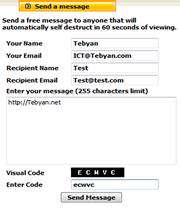
گروهی خوش فکر، سایتی طراحی کرده اند که می توانید با آن ایمیل هایی بنویسید که خود به خود از بین بروند!


وارد سایت Sdmessage.com شوید. مطابق شکل نام و ایمیل خودتان، نام و ایمیل گیرنده ایمیل را بنویسید. متن نامه را در قسمت مشخص شده بنویسید. کد امنیتی ایمیل را تایپ کنید و ایمیل خود به خود پاک شونده تان را ارسال کنید.


sdmessage.com

بعد از ارسال، ایمیلی به گیرنده فرستاده می شود و در آن توضیح می دهد شما برای او، ایمیلی ارسال کرده اید که پس از 60 ثانیه پاک می شود و برای خواندن متن نامه باید به لینک ارسال شده مراجعه کند. گیرنده پس از باز کردن لینک، در بالای صفحه سایت شمارنده ای می بیند که به صورت معکوس به صفر نزدیک می شود.


در همین حال وقتی نامه توسط گیرنده باز شود، برای شما ایمیلی ارسال می شود و تاریخ دقیق باز شدن ایمیل توسط گیرنده را برایتان مشخص می کند و شما را از خوانده شدن ایمیل مطمئن می کند.

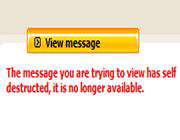
بعد از 60 ثانیه، اگر گیرنده دوباره روی لینک کلیک کند، قادر به دیدن پیغام شما نیست و با تصویر زیر رو به رو می شود.


sdmessage.com

اپرا مینی در صدر نرم‌افزارهای موبایل


اپرا مینی مرورگر وب شرکت اپرا برای تلفن‌های همراه است که با فرمت جاوا بر روی بیشتر سیستم عامل‌های موبایل قابل نصب و استفاده است، این مرورگر با تکیه بر سادگی و سرعت مناسب خود، حالا در صدر نرم‌افزار دانلود شده برای سیستم‌های موبایل قرار گرفته است و این در حالی است که این مرورگر قبل از این به عنوان محبوبترین مرورگر وب بر روی سیستم‌های موبایل شناخته می‌شد.

ادامه نوشته

ای وای! چرا سند(Send) کردم!؟

جیمیل در چند سال گذشته محبوبیت زیادی بین کاربران اینترنت پیدا کرده است. این سرویس خدماتی ارائه می دهد که آن را محبوب تر هم می کند.

طی چند مقاله قصد معرفی ویژگی هایی در جیمیل را داریم که شاید تا امروز به آن دقت نکرده باشید.


ای وای! چرا سند(Send) کردم!؟


شاید برایتان پیش آمده باشد که بلافصله بعد از فرستادن ایمیل از فرستادنش پشیمان شده باشید. عکس العمل بعضی ها می تواند این طور باشد که کف دستشان را محکم به پیشانی شان بکوبند و اظهار تاسف کنند! ولی زیاد غصه نخورید.

اگر گزینه Undo Send از Gmail labs را فعال کنید، پس از ارسال ایمیل چند ثانیه برای باز گرداندن ایمیل فرصت دارید.


جیمیل

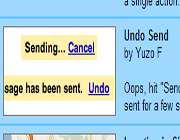
به این صورت که بعد از ارسال ایمیل پیغامی به شکل زیردر بالای صفحه نشان داده می شود. اگر از ارسال پشیمان شده اید می توانید گزینه Undo رو بزنید تا ایمیل ارسال شده برگردانده و به پوشه Draft منتقل شود. فقط به یاد داشته باشید چند ثانیه فرصت دارید! زود تصمیم بگیرید!

توصیه ها برای جستجو در گوگل

1- حتي‌المقدور سعي شود كلمات كليدي از ميان اصطلاحات منحصر به فرد و اسامي خاص انتخاب شود.

‌2- حتي‌المقدور از آوردن كلمات عمومي كه عناوين بسياري را در زير مجموعه خود شامل مي‌شوند، جداً خودداري كنيد.

‌3 – هميشه اسم شخص يا نام شي يا هر چيز ديگري را كه مد نظر داريد به‌طور كامل وارد كنيد.

‌4 – دقت كنيد كه اگر موتور جستجو ميان حروف بزرگ و كوچك تفاوتي مي‌گذارد، اين مسأله را در طرح كلمات كليدي خود مدنظر داشته باشيد.

‌5 – در نظر داشته باشيد اگر نتيجه جستجو صفر بود به احتمال زياد مي‌تواند از يك اشتباه تايپي باشد.

‌6 – اگر املاي صحيح و كامل كلمه‌اي را نمي‌دانيد از كاركتر جانشين كه اغلب * و يا ؟ است استفاده كنيد.

‌7 – اگر يك كلمه كليدي را براي طرح دقيق و تمام و كمال يك مورد جستجو كفايت نمي‌كند، از تكنيك‌هاي جستجوي عبارتي، استفاده از اپراتورهاي جبر بولين (AND, OR, NOT) استفاده كنيد. جستجوي عبارتي يكي از مهم‌ترين و قدرتمندترين امكانات جستجو در اغلب موتورهاي جستجو مي‌باشد و مي‌توان يك عبارت يا جمله مشخص را به همان ترتيبي كه كلمات وارد شده‌اند مورد جستجو قرار داد. براي اين روش جستجو عبارت مورد نظر را داخل گيومه"" بگذاريد.

‌8 - استفاده از عملگر AND : and به مفهوم "و" براي محدود كردن دامنه جستجو از طريق تركيب كليد واژه‌هاي مختلف به كار مي‌رود و براي تركيب كليدهاي جستجو زماني ‌كه براي شما مهم است كه دو يا چند كلمه كليدي حتماً وجود داشته باشد و علامت آن در پايگاه‌هاي مختلف به صورت استفاده از عبارت and، استفاده از + ، انتخاب عبارت all the word از منو، انتخاب عبارت (match on all words and) به‌وسيله كليك كردن بر روي دكمه‌هاي راديويي است.

‌9– استفاده از عملگر OR: اپراتور OR به مفهوم "يا" و برخلاف عملگر AND باعث گسترش دامنه جستجو و بازيابي اطلاعات بيش‌تر شده براي تركيب كليد واژه‌هاي جستجو زماني كه انتظار داريد تنها يك، دو يا چند كلمه كليدي حضور داشته باشند و علامت آن استفاده از عبارت or، نحوه‌ي اجراي ساده و معمولي آن، انتخاب عبارت any of the words از منو، انتخاب عبارت (match on any words or) با كليك بر روي دكمه‌هاي راديويي مي‌باشد. يكي از كاربردهاي مهم اين عملگر پوشش مفاهيم يا اصطلاحات مترادف، مرتبط يا با املاهاي متفاوت است.

‌10 – استفاده از عملگر NOT: اپراتور Not به مفهوم "نه" و يا به جز كه در اين صورت تمامي جواب‌هاي بازگشتي كه حاوي عبارت يا كلمه كليدي هستند حذف خواهند گرديد و براي اجراي آن تنها كافيست كه not را قبل از عبارت يا كلمه كليدي مورد نظرتان با يك فاصله بياوريد.

‌11 – استفاده از كوتاه‌سازي كليد واژه‌ها: اين تكنيك به ما امكان مي‌دهد كه با وارد كردن بخشي از يك كليد واژه بتوانيم مشتقات مختلف آن را نيز در فرآيند جستجو بازيابي كنيم. اكثر موتورهاي جستجو اين تكنيك را با استفاده از علامت ستاره (*) ارايه مي‌دهند. يكي از مشكلات استفاده از اين تكنيك اين است كه باعث بازيابي اطلاعات غيرمرتبط و ناخواسته زيادي مي‌شود.

‌12 – استفاده از عملگر نزديك‌يابي: در بسياري از موارد استفاده از عملگر and باعث بازيابي اطلاعاتي مي‌شود كه براي ما مفيد نيست. به اين دليل كه اين عملگر كليد واژه‌ها را در هر كجاي متن كه باشند بازيابي مي‌كند. در اين موارد استفاده از تكنيك نزديك‌يابي مي‌تواند از ريزش كاذب اطلاعات و يا بازيابي اطلاعات غيرمرتبط جلوگيري نمايد. همه موتورهاي جستجو قابليت استفاده از اين تكنيك را ندارند ولي به عنوان مثال در موتور جستجوي آلتاويستا مي‌توان با استفاده از عملگر NEAR از اين تكنيك استفاده نمود.

‌13 – جستجوي تركيبي با استفاده از پرانتز: اين تكنيك يكي از مهم‌ترين تكنيك‌هاي جستجو مي‌باشد كه به وسيله آن مي‌توان تا حدود زيادي از بازيابي موارد غيرمرتبط در محيط وب جلوگيري كرد. در اين روش مي‌توان از همه عملگرهاي جستجو كه در بالا گفته شده يك‌جا استفاده كرد و آن‌ها را با هم‌ديگر تركيب نمود.

‌14 – جستجوي كليدواژه در عنوان صفحات وب: اين تكنيك با اين پيش فرض كه عنوان يك صفحه وب تا حدود زيادي نمايان‌گر محتواي اطلاعات موجود در آن است به جستجوي واژه‌هاي كليدي در عنوان سايت‌ها مي‌پردازد. علامت آن در موتورهاي جستجو متفاوت است ولي اغلب موتورهاي جستجو از طريق فهرست انتخابي و يا گزينه‌هاي ديگر اين امكان را فراهم مي‌آورند.

‌15 – جستجوي حوزه سايت‌ها: با توجه به اين‌ كه به صورت قراردادي هر كشوري حوزه خاصي در محيط وب دارد، قابليت جستجوي حوزه سايت‌ها به ما اين امكان را مي‌دهد كه فرايند جستجو را به حوزه خاصي نظير سايت‌هاي وب ايران (ir) و يا سايت‌هاي وب سازمان‌هاي غير انتفاعي (org) محدود كنيم. دستورات استفاده از اين تكنيك در موتورهاي جستجو مختلف مي‌باشد.

‌16 – محدود كردن جستجو به زبان‌هاي مختلف باعث مي‌شود نتايج جستجو به زبان‌هاي ديگر آورده نشود و انتخاب مطلب مورد نظر آسان‌تر است.

‌17 – محدود كردن جستجو به تاريخ انتشار منابع در وب: تاريخ انتشار يا به اصطلاح روزآمدي مطلب به خصوص در منابع علمي اصل مهمي است و اين‌گونه محدوديت باعث مي‌شود بنا به نياز كاربر جديدترين و يا قديمي‌ترين منبع بازيابي بشود.

‌18 – جستجوي رسانه‌هاي مختلف؛ موسيقي، عكس، ويدئو: زماني‌ كه فقط نوع خاصي از رسانه مورد نياز است به عنوان مثال زماني كه به عكس يك شخصيت نياز داريم، جستجو در ميان عكس‌ها باعث مي‌شود نتيجه جستجو شامل اطلاعات ديگري در مورد آن شخصيت نباشد.

‌19 – جستجوي صفحات با فرمت‌هاي مختلف: PDF, Word, MP3, MPEG, ….: زماني كه فرمت خاصي مورد نظر است مي‌توان از اين تكنيك استفاده كرد . به عنوان مثال اگر مايل باشيم منبع بازيابي شده در فرمت PDF باشد، اين تكنيك مي‌تواند مفيد باشد.

‌20 – آگاهي از پيش‌فرض‌هاي جستجو در موتور جستجو: با توجه به اين كه هر موتور جستجو براي تركيب واژه‌ها يك پيش‌فرض دارد و اگر از هيچ گونه عملگري استفاده نشود، كليد واژه‌ها را به صورت پيش‌فرض با يكي از عملگرهاي جبر بولي تركيب مي‌كند؛ آگاهي از اين پيش‌فرض‌ موتورهاي جستجوي مختلف مهارت ما را در جستجو بالا مي‌برد.

‌21 – وب نامريي: وب نامرئي به دو دليل كمي و كيفي اهميت دارد كمي از اين نظر كه موتورهاي جستجو فقط قادر هستند حدود ‌16 درصد از اطلاعات موجود در اينترنت را بازيابي كنند و اندازه وب نامريي تقريبا ‌500 برابر وب مريي است و كيفي از اين نظر كه منابع اطلاعاتي موجود در وب عميق معمولا ارزشمند و مفيد هستند و در بسياري از موارد پاسخ‌گوي نياز كاربران مي‌باشند. آشنايي با ابزارهايي كه براي شناسايي منابع وب نامريي به وجود آمده‌اند و كاربران را به سايت‌هاي مناسب راهنمايي مي‌كنند، باعث دسترسي به اين بخش عظيم از اطلاعات مفيد و ارزشمند مي‌شود. مثل سايت Invisibleweb كه فهرستي از منابع نامريي را و سايت Completeplaset كه فهرستي از تقريبا ‌40000 پايگاه اطلاعاتي وب نامريي را ارايه مي‌دهد.

22 – اما بدنيست که اشتباهات رايج و متدوال در جستجوگرها و موتورهاي جستجو را بدانيم تا از آن گريز کنيم

اشتباهات متداول موتورهاي جستجو در يافتن کلمات

موتورهاي جستجو به عنوان يكي از اساسي‌ترين دروازه‌هاي ورود به منابع اينترنتي داراي ضعف‌هايي هستند كه مي‌توان به اين موارد اشاره كرد:

- در يك مجموعه از يافته‌هاي بازيابي شده مدخل‌هاي تكراري فراواني ملاحظه مي‌شود.

- نتايج غير قابل پيش‌بيني هستند.

- نتايج چه بسا گمراه كننده باشند؛ ممكن است جستجويي در يك موتور كاوش نتيجه‌اي نداشته، ولي در موتور ديگر داراي يافته‌هاي فراوان باشد.

- موتورهاي كاوش محتويات پايگاه‌هاي اطلاعاتي خودشان را نشان نمي‌دهند و از معيارهايي كه براي گنجاندن يك مدرك در فايل‌هايشان دارند حتي شرحي ارايه نمي‌كنند.

- مهار واژگاني وجود ندارد و قواعد نقطه‌گذاري و بزرگ‌نويسي نيز استاندارد نيست.

- بدون بررسي عملي هر عنصر، اغلب نمي‌توان ميزان ربط و رابطه‌ها را تحليل كرد. يعني اطلاعات كافي در مدخل نمايه نيست تا فرد بتواند دست به انتخاب بزند.

- عدم توان موتورهاي جستجو در تمايز ميان مداركي كه توسط فرد الف نوشته شده و مداركي كه درباره فرد الف نوشته شده است.

- منابع قابل توجهي در شبكه وب وجود دارند كه توسط موتورهاي جستجو نمايه نمي‌شوند. به اين بخش از وب اصطلاحاً وب نامريي مي‌گويند. «وب نامريي بخش بزرگي از وب است كه موتورهاي جستجو آن‌ها را نمي‌توانند نمايه كنند و عبارتند از: سايت‌هاي داراي رمز عبور، فايل‌هاي پي.دي.اف از متون آرشيو شده، ابزارهاي تعاملي نظير ماشين حساب‌ها و برخي از واژه‌نامه‌ها و هم‌چنين بعضي از پايگاه‌هاي اطلاعاتي، منابع محافظت شده از طريق اسم كاربر و گذر واژه، منابع و صفحات وب بدون پيوند و صفحات افزون بر حداكثر تعداد صفحات قابل مرور.»

23- مشکلات خاص فارسي زبانان و ايرانيان در دنياي اينترنت

نبود استاندارد ثابت رسم‌الخط فارسي موجب اين شده است كه به تعداد صفحات وب فارسي سبك و سياق نگارش به كار رفته باشد، لذا مي‌توان چنين ارزيابي كرد كه اكثر وب‌هاي فارسي در برخي خصوصيات مشترك مي‌باشند از جمله اين كه نگارش برخي از آن‌ها زبان غيررسمي و محاوره‌اي است و به خصوص در متون علمي اغلب واژه‌هاي بيگانه به دفعات استفاده مي‌شود. رسم‌الخط مورد استفاده نيز متفاوت و سليقه‌اي است و برخي از آن‌ها غلط‌هاي تايپي و نگارشي فراواني دارند و اين خصوصيات، اغلب به جهت محدوديت‌هاي محيط الكترونيكي و عدم تطابق رسم‌الخط فارسي با آن مي‌باشد كه نمايه‌سازي و سپس جستجو به اين زبان را با دشواري‌هايي رو به رو مي‌سازد.

24- مشکل عدم انديکس و نمايه جستجوهاي به زبان فارسي

هرچند در حال حاضر راهنماي‌هايي براي منابع اينترنتي تهيه شده است كه براساس فايل‌هاي مقلوب ساخته شدهِ توسط موتورهاي جستجو و با استفاده از قابليت‌هاي مختلف اين موتورها از جمله؛ استفاده از عملگرهاي بولي، جستجوي دقيق عبارت، محدود كردن يك جستجو به بخش خاصي از ركورد (مانند عنوان، آدرس) كوتاه‌سازي كلمات، جستجوي نزديك‌يابي واژه‌ها، ايجاد محدوديت زماني و منطقه‌اي و زباني و .... به جستجوي اطلاعات كمك مي‌كند اما بايد تاكيد كرد كه در امر بازيابي اطلاعات از اينترنت بدون نمايه‌سازي نظام يافته نمي‌توان انتظار بازيابي مفيد و مؤثر را داشت. هرچند بيشترين اطلاعات موجود بر روي اينترنت به زبان انگليسي است، ولي حجم اطلاعات به زبان فارسي نيز با سرعت در حال افزايش است و كاربران به دلايل مختلفي علاقه زيادي به اطلاعات فارسي نشان مي‌دهند و از آن جايي كه زبان غالب در اينترنت انگليسي است، جستجو به زبان‌هاي غيرانگليسي از جمله فارسي، مسايل و مشكلات مختلفي را جداي از مشكلات عمومي اينترنت دارد.

25- سخن آخر به همه اهالي دنياي مجازي به فارسي بيانديشيم

اينترنت به عنوان يك محمل اطلاعاتي عظيم، منابع اطلاعاتي را در مقياسي وسيع در دسترس مخاطبان بالقوه قرار داده است. سهولت دسترسي به منابع اطلاعاتي اعم از متن و ساير رسانه‌ها عمده‌ترين مزيت اينترنت محسوب مي‌شود. اين توانايي كه هر كس ناشر آثار خود باشد عواقب ناخواسته‌اي را نيز در پي خواهد داشت و آشكارترين معضل، آن است كه انبوهي از منابع بسيار متنوع و غيرقابل مديريت را فراهم مي‌آورد. افزايش سريع منابع اينترنتي نيازمند يك سازمان‌دهي مفيد و مؤثر است.

10 کار جالب که شاید با Gmail انجام نمی ‌دادید

به جرأت میتوان گفت پس از سرویس ایمیل یاهو ، اکنون Gmail پرطرفدارترین صندوق پستی الکترونیکی محبوب کاربران است. Gmail با داشتن ظرفیتی تقریبأ نامحدود و نوآوری های مختلف توانسته است امکانات سودمندی را برای استفاده کنندگان فراهم کند. اما Gmail هم بمانند تمامی نرم افزارها و سرویس های اینترنتی دیگر ، قابلیتهای تقریبأ مخفی ای دارد. در این ترفند قصد داریم به معرفی 10 کار جالب که احتمالأ تاکنون با Gmail خود انجام نمیداد بپردازیم!


- سازمان‌دهی جلسات و قرارها در جی‌میل
البته این ویژگی به درد کسانی می‌خورد که خیلی از سیستم تقویم گوگل استفاده می‌کنند و کارهایشان را با استفاده از آن سازمان‌دهی می‌کنند.
وقتی یک میل برای شخصی می‌فرستید و قراری با او می‌گذارید ، می‌توانید در خود جی‌میل قرار را با کلیک بر روی Add event info سازمان‌دهی کنید ، به این ترتیب قرار به صورت خودکار وارد تقویم گوگل شما می‌شودو شخص دریافت‌کننده میل هم می‌تواند به سادگی قرار را وارد تقویم خود کند.

2- چت آفلاین
تقریبا مثل یاهو مسنجر می‌شود در جی‌میل هم برای یک شخص آفلاین گذاشت.

3- جستجوی پیشرفته
بسیاری از کاربران جی‌میل برای پیدا کردن یک میل خاص از قسمت جستجوی جی‌میل استفاده می‌کنند. اما کاربران بسیار کمتری از جستجوی پیشرفته جی‌میل استفاده می‌کنند. جستجوی پبیشرفته می‌تواند پیدا کردن میل‌ها را بسیار آسان کند ، چرا که می‌شود برای مثال جستجو را محدود به میل‌های ارسالی فقط یک نفر ، یک بازه زمانی مشخص یا میل‌های حاوی پیوست کرد.

4- تذکر به روز شدن گفتگو
فرض کنید میل‌های زیادی را با فردی رد و بدل کرده‌اید و مرتب میل نوشته‌اید و پاسخ گرفته‌اید ، جی‌میل در این طور مواقع میل‌ها را در قالب یک گفتگو یا Conversation مرتب می‌کند. گاهی وقتی دارید پاسخی برای یک گفتگو می‌نویسید ، مخاطب شما میل می‌فرستد. در این طور مواقع یک تذکر به روز شدن گفتگو Conversation update notification ظاهر می‌شود:

5- لینک‌های هوشمند سمت راست
جی‌میل به صورت خودکار متن میل‌ها را پردازش می‌کند ، اگر در متن میل به جای خاص و یا به قراری در وقت معینی اشاره شده باشد ، در سمت راست لینک‌هایی ظاهر می‌شود که کاربر را به سرویس گوگل مپ راهنمایی می‌کند تا مکان مورد نظر را ببنید و یا به کار پیشنهاد می‌شود که قرار مورد نظر را وارد سرویس تقویم گوگل کند تا فراموش نکند

6- از جی‌میل برای موبایل استفاده کنید
البته اگر موبایلتان امکان دسترسی به اینترنت را دارد.

7- چرا با چت جواب نمی‌دهید؟!
برای من بارها پیش آمده که میلی برای یکی از دوستان فرستاده‌ام و چون دوستم آنلاین بوده ، بلافاصله پاسخ میل را گرفته‌ام. این طور وقت‌ها آدم متوجه می‌شود که گیرنده میل ، در همان لحظه آنلاین است.

در این طور مواقع اگر مجددا با شخص مورد نظر مجددا کار داشتیم بهتر است به جای رد و بدل کردن میل به صورت عادی در قالب چت به گفتگو با وی بپردازیم : replying by chat

8- ابزار یا گجت جی‌میل را به صفحه شخصی گوگل اضافه کنید
صفحه شخصی گوگل
، صفحه‌ای است که شما می توانید با اضافه کردن آدرس خروجی فید سایت‌های مختلف ، تقویم و یک سری ابزار یا gadget به آن ، صفحه بسیار جالبی به میل خود درست کنید که که حاوی چکیده‌ای از اطلاعات و خبرهای روز باشد : از وضعیت آب و هوا گرفته تا آخرین اخبار روز و از عکس‌های زیبای نشنال جئوگرافیک گرفته تا مناسبت‌های تاریخی روز.
بهتر است به صفحه شخصی خودتان ، گجت جی‌میل را هم اضافه کنید.

9- اسناد ضمیمه میل را در Google Docs & Spreadsheets ببینید
فرض کنید میلی برای شما فرستاده شده که یک فایل
word یا Excel دارد و شما برنامه word یا Excel را به هر علت در سیستمتان ندارید. چه می‌کنید؟
- شما می‌توانید با کلیک روی open
as a Google Docs & Spreadsheets در پایین فایل‌های پیوست‌شده ، فایل‌ها را با استفاده از سرویس آنلاین گوگل ببیند و حتی انها را ویرایش کنید!
- شما می‌توانید فایل
word را با فرمت HTML ببنید.
- شما می‌توانید فایل PowerPoint را به صورت یک اسلایدشوی فلش ببینید.

پس میِ‌بینید که در یک سیستم بدون برنامه ، تنها با یک مرورگر هیچ وقت در هنگام چک کردن میل‌هایی با این فایل‌ها دچار مشکل نخواهید شد.

10- اضافه کردن آدرس میل‌های دیگر در قسمت مبدأ میل : فرض کنید شما میل‌های دیگری مثلا در شرکتی که کار می‌کنید و یا دانشگاهی که تحصیل می‌کنید ، دارید و مسئولان شرکت و دانشگاه ، فقط با همان میل به شما جواب می‌دهند. در عین حال نمی‌خواهید برای فرستادن میل به صورت مرتب ، وارد دیگر حساب‌های میل خودتان بشوید.
جی‌میل چنین کاری را ممکن می‌کند:

- وارد حساب کاربری خود در جی‌میل شوید.
- روی
settnig در گوشه شمال شرقی صفحه میل! کلیک کنید و بعد برگه Accounts را باز کنید.
- در قسمت Send mail as روی Add another email address کلیک کنید.
- نام و آدرس میل دیگرتان را بنویسید.
- روی Next Step کلیک کنید. جی‌میل برای اینکه تشخیص دهد آدرس میل دیگر واقعا متعلق به ماست یک ایمیل تأییدی می‌فرستد ، شما باید آن میل را باز کند و روی لینکش کلیک کنید تا این مرحله هم انجام شود.
-  کار تمام است و از این به بعد می‌توانید وقتی در جی‌میل هستید ، ایمیل‌هایی با آدرس میل‌های دگرتان بفرستید. شخص دریافت‌کننده میل چنین چیزی را می‌بیند:

الگوریتم‌های مسیریابی


در شبکه‌های کوچک، و در نقاطی که انتقال اطلاعات معمولا مستقیم است، مسیریابی چندان جدی گرفته نمی‌شود. اما هنگامی که شبکه‌ها از حالت‌های ایستگاه‌های کاری خارج می‌شوند و کمی پیچیده‌تر می‌شوند، در این حالت، مسیریابی و انتخاب مسیر بهینه برای ارسال بسته‌های اطلاعاتی، به یک امر مهم بدل می‌شود. در شبکه‌های بزرگ، دستگاه‌هایی به‌عنوان مسیریاب وجود دارند که عمل مسیریابی را انجام می‌دهند.

الگوریتم مسیریابی‌ای مناسب است که 6 ویژگی زیر را داشته باشد: صحت عملکرد ، سادگی، قابلیت اطمینان، پایداری، عدالت و بهینگی.

ادامه نوشته

تمیز کردن لپ تاپ


ابتدا بدانید که بهترین روش آن است که پیش از هر کاری به دفترچه راهنمای كامپیوتر خود مراجعه كنید و ببینید در آنجا چه دستورالعملی برای تمیز كردن لپ‌تاپ شما داده شده است.

اغلب كارخانه‌های فروشنده لپ‌تاپ توصیه می‌كنند كه تمیز كردن كلی لپ‌تاپ یك بار در سال بیشتر انجام نشود. اما كسانی كه دایما در سفر هستند نیاز بیشتری به تمیز كردن كامپیوترشان پیدا می‌كنند.

نخستین نكته در هنگام تمیز كردن لپ‌تاپ این است كه از پارچه‌‌های زمخت و زبر و موادی كه دارای حلال‌های آمونیاكی هستند خودداری كنید.

انواع گردو خاك و كثافات مانند موی حیوانات و غیره ممكن است به درون كامپیوتر شما رفته باشد. خاك سیگار و تفاله‌های ریز از دیگر مواردی است كه درون لپ‌تاپ‌ها پیدا می‌شود!
اینها معمولا بر روی صفحه نمایشگر شما و یا درون پورت‌ها می‌نشینند و مشكلاتی را ایجاد می‌كنند.شما برای تمیز كردن لپ‌تاپ خود به وسایل زیر نیاز دارد: دمنده هوا، پارچه تنظیف پزشكی، محلول نظافت و در آخر یك تكه پارچه كتانی مانند یك تی‌شرت.

بخش بیرونی -  برای تمیز كردن بخش بیرونی و بدنه لپ‌تاپ از یك تكه پارچه كتانی استفاده كنید كه می‌تواند بخشی از یك تی‌شرت كهنه و قدیمی باشد.
به هیچ عنوان از پارچه‌های راه‌ راه مخصوص نظافت و یا پارچه‌های ساینده برای این كار استفاده نكنید. از پارچه‌ها و دستمال‌های خشن مخصوص نظافت هم نباید استفاده كنید. یادتان باشد هیچ گاه اسپری تمیز كننده را مستقیم روی بدنه لپ‌تاپ نپاشید بلكه آن را روی پارچه ریخته و سپس به بدنه بكشید.

سوراخ‌های هواكش - شما می‌توانید از یك كمپرسور دمنده هوا بری تمیز كردن سوراخ‌های هواكش كامپیوتر خود استفاده كنید.
در هنگام دمیدن هوا به این سوراخ‌ها مراقب باشید با شدت زیاد اسپری نكنید زیرا این كار به پره‌های فن كامپیوتر ممكن است آسیب بزند.از پارچه پزشكی برای تمیز كردن لابه‌لای سوراخ‌ها و پروانه فن استفاده كنید.
هرگز كمپرسور هوا را مستقیم به سمت پروانه فن نگیرید چرا كه ممكن است باعث چرخ بیش از حد مجاز آن شود.

پورت‌ها - پس از آن كه سوراخ‌های هوا و فن تمیز شدند به سراغ پورت‌ها بروید. این پورت‌ مكان‌‌هایی هستند كه جرم زیادی را جمع‌آوری می‌كنند برای تمیز كردن آنها باید از پارچه پزشكی استفاده كنید.
دمنده هوای فشرده در اینجا نیز می‌تواند كمك فراوانی برای تمیز كردن پورت‌ها بكند. فقط مراقب باشید با فشار هوا جرم‌ها را به اعماق پورت‌ها نفرستید.

نمایشگر - اگر قصد تمیز كردن جرم‌های روی صفحه نمایشگر را دارید، حتما قبل از این كار لپ‌تاپ را خاموش كنید. باز هم از یك تكه پارچه كتان مانند یك تی‌شرت استفاده كنید و هرگز پارچه‌هایی كه خش ایجاد می‌كنند را به كار نبرید.
هرگز از دستمال توالت برای پاك‌كردن صفحه نمایشگر استفاده نكنید. هرگز از محلول‌های تمیز‌كننده كه پایه آمونیاكی دارند برای تمیز كردن صفحه نمایشگر استفاده نكنید.
در صورت استفاده از این محلول‌ها پایان كار صفحه نمایشگر فرا رسیده است. برای این كار حتما از محلول‌های تمیزكننده مانیتور استفاده كنید كه مطمئن‌تر است. همیشه محلول را بر روی پارچه اسپری كنید و از اسپری كردن مستقیم بر روی صفحه نمایشگر پرهیز كنید. جهت كشیدن پارچه بر روی صفحه نمایشگر از چپ به راست و از بالا به پایین است. شما همچنین می‌توانید با مخلوط كردن ایزوپروپیل الكل و آب یك محلول تمیزكننده اختصاصی برای خود بسازید. این محلول باید حاوی قسمت‌های مساوی از آب و الكل باشد.

كیبورد - كیبورد یكی از كثیف‌ترین بخش‌های كامپیوتر است و ممكن است انواع خوردنی‌ها و نوشیدنی‌ها در هنگام كار كردن روی آن بریزد. بسیاری از جرم‌ها به انگشتان شما چسبیده و از این طریق وارد كیبورد شما می‌شوند.

برای خارج كردن جرم‌ها و ذرات زیر كیبورد كه در آن فرو رفته‌اند از دمنده هوای فشرده با زاویه مورب استفاده كنید. به راهنمای استفاده از لپ‌تاپ مراجعه كنید. چرا كه ممكن است كلید‌های كیبورد شما قابلیت برداشته شدن به منظور نظافت را داشته باشند. پس از تمیز كردن از قرار گرفتن درست كلید‌ها در جای درست خودشان مطمئن شوید. پارچه پزشكی وسیله مفیدی برای پاك كردن كلیدها و اطراف آنها است.

لینک به دنیای واقعی!


پژوهشگران اروپایی که روی پروژه MOBVIS کار می‌کنند، سامانه جدیدی پدید آورده‌اند که به کاربران تلفن‌های همراه اجازه می‌دهد، به دنیای واقعی لینک بدهند!

عکس‌برداری با تلفن همراه

کافی است، با تلفن همراه عکسی بگیرید و به سامانه MOBVIS تحویل دهید، این سامانه ساختمان‌ها و بناهای یابدبود و حتی اتوموبیل‌ها و لوگوها و بنرها را شناسایی می‌کند و سپس اطلاعات مرتبط را به صورت متنی روی تصاویر متناظر به نمایش می‌گذارد!

پروژه MOBVIS چیزی فرای ابزارهایی مثل «گوگل استریت» است. در گوگل استریت Google’s Street، نخست محل هر کاربر به کمک GPS یا از راه سیستم «مثلث‌بندی» مشخص می‌شود و بعد عکس‌هایی که در بانک اطلاعات سیستم قرار داده شده‌اند به شما نشان داده می‌شود.

اما  MOBVIS ، عملکردی متفاوت دارد و از طریق آن شما حقیقتا می‌توانید دنیا را از دریچه لنز دوربین موبایل‌تان ببینید. به این کار می‌توان «دید کامپیوتری» یا «دید موبایلی» گفت.


فکر می‌کنید، چنین فناوری‌ای، چه کاربردهایی می‌تواند پیدا کند؟

ادامه نوشته

نحوه تشکیل کلاس فوق العاده درس شیوه ارائه

با سلام

برای اطلاع از نحوه تشکیل کلاس فوق العاده درس شیوه ارائه مطلب اینجا کلیک کنید.

از وایمکس (Wimax) چه می دانید؟

wimax

WiMax توانایی دستیابی به پهنای باند اینترنت را همان طور که Cell Phone برای دستیابی به تلفن انجام داده، دارد و همانطور که مردم به جهت علاقه به تلفن همراه، خطوط زمینی تلفن را کنار گذاشته‌اند، WiMax می‌تواند جایگزین خوبی برای کابل و DSL باشد و دستیابی به اینترنت جهانی را برای هر کس در هر کجا مهیا می‌سازد. در این صورت وقتی کامپیوترتان را روشن کنید به طور اتوماتیک کامپیوتر شما به نزدیک‌ترین آنتن WiMax متصل می‌شود.


امروزه دستیابی به اینترنت به طرق مختلف مقدور است که 3 راه اساسی آن به شرح زیر است:

• باند پهن(Broad Band):

در این صورت شما در خانه از DSL یا Cable Modem استفاده می‌کنید و در ادراه یا شرکت ممکن است از خطوط T1 یا T3 استفاده کنید.

• دستیابی به وسیله WIFI:

در این صورت شما یک روتر WiFi نصب کرده‌اید که به شما امکان حرکت در صفحات وب در همه حال، به وسیله Notebook را می‌دهد. از طرف دیگر شما می‌توانید WiFi Hotspots را در رستوران‌ها، هتل‌ها، کافی‌شاپ‌ها و کتابخانه پیدا کنید.

• Dial-up Access

این روش زمانی استفاده می‌شود که کاربر به باند پهن دسترسی ندارد و یا فکر می‌کند دسترسی به باند پهن گران است.

 مهم‌ترین مسئله در روش اول(Broad Band) گرانی آن و در دسترس نبودن آن در همه جاست. و همچنین مهم‌ترین مشکل در دستیابی به وسیله WiFi کوچک بودن Hotspot های آن است.

آیا تکنولوژی جدید این مشکلات را حل می کند؟

ادامه نوشته

مقدمه ای بر #C

C sharp!

c#

همانطور که می دانید  #C توسط شرکت مایکروسافت ارائه شده که همچون دیگر زبان های برنامه‌نویسی دارای دو نوع کامپایلر است یک نوع آنcommand line  نام دارد که محیطی شبیه محیط Dos را داراست و دیگری Visual   است که محیط ویندوز مانندی دارد یعنی درحقیقت محیط گرافیکی است شاید برایتان جالب باشد که بدانید چنانچه شایع شده است مایكروسافت در مصاف با جاوا، به ارائه برنامه نویسی به زبان #C پرداخته و جالب تر آن است که شباهت های بین این دو زبان بسیار چشمگیر است مایكروسافت در رابطه با میزان استفاده و گسترش زبان فوق ابراز امیدواری نموده بود که گسترش چشمگیر در میان جامعه برنامه نویسان حکایت از صحت پیش بینی ها دارد. این زبان بگونه ای طراحی شده كه نه تنها وابستگی به یك Platform خاص را ندارد، بلكه در اغلب موارد وابستگی Runtime نیز ندارد.

در برخی از نسخه های اولیه كامپایلر زبان #C كه توسط برخی از شركت های جانبی ارائه شده است، كدهای #C را به بایت كدهای جاوا كمپایل می كنند.

نکته جالب توجه دیگر آن است که انجمن تولیدكنندگان كامپیوتر اروپا (ECMA) زبان #C را در سوم اكتبر سال 2001 بعنوان یك استاندارد پذیرفتند

طراحان زبان#C‌ سعی کرده اند که نقص های زبان های ++C , C را برطرف نمایند و  یا یک سری از نقاط ضعف را کنار گذاشته و یا برخی از امکاناتی را که سبب افزایش "باگدهی" برنامه می شود را حذف نمایند

یادگیری این زبان برای افرادی كه دارای سابقه آشنائی با یكی از زبانهای برنامه نویسی ++C، C و یا جاوا باشند كار مشكلی نیست، حتی افرادی كه دارای آشنائی اولیه با جاوااسكریپت و یا دیگر زبانهای برنامه نویسی همچون Visual Basic می باشند نیز امكان پذیر است ولی اگر شما تاکنون برنامه نویسی نکرده اید هم می توانید با #C آغاز کنید چون زبان ساده و روانی است ،‌ برنامه نویسی مثل یاددادن بستن بند کفش به یک بجه است در صورتی که تمامی مراحل آن کامل آموزش داده نشود بسیار مشکل به نظر می رسد ولی اگر شما به سمت یادگیری این مهم می پردازید مراحل را از ابتدا با نظم و دقت دنبال کنید

مهندس کیست؟

مهندس

به بهانه پنجم اسفند؛ روز مهندسی

این بحث ممکن است کمی مناقشه بر انگیز باشد، به همین دلیل تعریف واژه "مهندس" را از دائره المعارف بریتانیکا که یکی از معتبرترین کتاب‌های مرجع در جهان است قرض می‌گیرم و توضیحات خود را به آن اضافه خواهم کرد.

معنی تحت اللفظی واژه مهندس یا "engineer" هم در زبان فارسی و هم در ادبیات کشور انگلستان به توصیف ضعیف و نارسایی می‌انجامد. برخلاف ظاهر این کلمه، "مهندس" کسی که هندسه می‌داند نیست! همچنین engineer تنها تکنسین یا کارشناس ماشین آلات و موتورها (engines) نیست.

مهندسی یعنی "به کار بردن علوم و فنون به منظور طراحی و یا توسعه ساختارها، دستگاه‌ها، ماشین الات یا فرآیندهای تولید یا کار کردن با آن‌ها و به کار بردن آن‌ها به صورت تنها یا در ترکیب با وسایل دیگر و یا ساختن و به کار انداختن آن‌ها از طریق درک کامل ساختمان آن‌ها و یا به منظور پیش‌بینی کردن رفتار آن‌ها تحت شرایط و موقعیت‌های ویژه و معین. ضمن این که مهندس باید با تمتم جنبه‌های مرتبط با موضوع از جمله هدف و کاربرد یک ابزار، مسائل مالی و اقتصادی مرتبط با آن، چگونگی حفظ سلامتی و امنیت انسان و طبیعت حین طرحی، توسعه یا به کارگیری ابزار و وضعیت حقوقی و مالکیت آن، آشنایی کافی داشته باشند."

به این ترتیب می‌تون تاکید کرد که هدف غایی مهندس "عمل کردن صحیح" است، حال آنکه که کار دانشمند (scientist) "آگاهی و دانستن" است. دانشمند به "جمع آوری، طبقه بندی، سازماندهی و تفسیر دانسته‌ها و فرضیات" می‌پردازد. در حای‌که مهندس از این دانش برای "حل مشکلات" استفاده می‌کند.
مهندس

 بر خلاف دانشمند، مهندس آزاد نیست تا موضوع و مشکل مورد علاقه خود را انتخاب کند. وظیفه او این است که به حل مشکلاتی که پیش بینی شده یا پیش‌بینی نشده رخ می‌نماید، بپردازد. او باید به صرفه اقتصادی عمل خود یا ادامه کار یک وسیله یا سیستم، بهبود بازدهی آن و پرهیز از پیچیده‌ کردن بی‌مورد سیستم نیز بیاندیشد.

بنابراین به طور خلاصه -همانطور که در اکثر کتابهای مرجع جهان آمده است- می‌توان گفت عبارت انگلیسی "Problem  Solving" بهترین توصیف برای عمل مهندسی است. این ممکن است شامل جنبه‌های کیفی، کمی، فیزیکی، اقتصادی و غیره باشد. برای این‌که شغل و وظایف یک مهندس را به طور دقیق از شغل و وظایف دانشمند جدا کنیم، می‌توان هفت کار اصلی یک مهندس را به خاطر سپرد:

1. تحقیق (Research) علمی، فنی و صنعتی به منظور کشف را‌ه‌حل‌های تازه و سودمند.

2. توسعه(Development) فنی به منظور اعمال دستاوردهای تحقیقات موجود برای غلبه بر یک مشکل یا بهبود کمی و کیفی سیستم و ابزار.

3. طراحی(Design) یک یا چند ساختار، سیستم یا ابزار با بهره‌گیری از مدل‌های مهندسی، روش‌ها، نیازهای کنونی و شرایط خاص

4. ساخت(Construction) که براساس آن مهندس وظیفه دارد ضمن آماده‌سازی فضا و محیط تولید، رویه ساخت، کیفیت محصول، هزینه تمام شده و نحوه سازماندهی منابع و تجهیزات را مشخص کند.

5. تولید(Production) محصول یا سیستم که شامل "برنامه ریزی و زمان ‌بندی کار" (Planning)، انتخاب و مشخص کردن ترتیب فرآیندها، ابزارها، مواد اولیه، چیدمان (layout)، عناصر و اجزای سیستم نهایی(Components)، آزمایش، بازرسی و عیب‌یابی محصول است.

6. به کار انداختن (Operation) یک سیستم یا محصول که ممکن است توسط کسان دیگری تولید شده باشد. این مهارت شامل آشنایی با کنترل‌های مکانیکی، الکترونیکی یا نرم‌افزاری ابزار و سیستم، تامین نیرو و انرژی لازم برای به کار افتادن آن حمل و نقل، ارتباطات و جنبه‌های اقتصادی است.

8. مدیریت(Management) ابزارها و سیستم‌ها به خاط تحلیل وضعیت گذشته و حال تجهیزات و دستگا‌ه‌ها، پیش‌بینی وضعیت آینده آن‌ها و سازماندهی منابع مالی، انسانی و اطلاعاتی موجود برای کسب نتایج بهتر در آینده.


بهروز نوعی‌پور

Google Gears


این روزها اگر پیگیر اخبار آی تی و خصوصاً تغییر و تحولات مربوط به شرکت Google بوده باشید . احتمالا خبر راه اندازی Offline Gmail را شنیده اید .

با استفاده از این قابلیت می توانید حتی در صورت عدم ارتباط با اینترنت به Gmail خود دسترسی داشته و ایمیل های خود را چک کنید و حتی اگر قصد ارسال ایمیل را دارید ایمیل های ارسالی خود را آماده و ارسال کنید (در این حالت ایمیل های ارسالی شما به بخش outbox جیمیل انتقال یافته و پس از اتصال شما به اینترنت بلافاصله ارسال می گردند)

Gmail Goes Offline with Google Gears

این قابلیت خصوصاًً برای کاربران ایرانی که اکثرا از اینترنت های ساعتی و زمانی و با سرعتهای ذغالی استفاده می کنند به شدت مفید خواهد بود .

در ادامه راهنمای کامل فعال سازی این قابلیت را با هم مرور خواهیم کرد …

ادامه نوشته

Google Scholar

Google Scholar اين توانايي را به شما مي دهد که search کامل آکادميک و علمي در سرتاسر دنياي وب انجام دهيد.وقتي که کلمه اي را search مي کنيد، نتايج آن بر اساس پاسخ به سؤال شما اولويت بندي مي کند که اين اولويت بندي نيز براساس ناشر، مؤلف و full text مي باشد.همچنين به طور اتوماتيک به شما نشان مي دهد که هر مقاله در چند مقاله ديگر به عنوان مرجع استفاده شده است(cite)، حتي اگر آن مقالات online نباشند، در صورتيکه اين امکان فقط در نشريه هاي offline و کتابها قابل دسترسي است.

ادامه نوشته