دسترسی به مطالب فروم ها بدون ثبت نام

حتما تا حالا برای شما هم پیش اومده که به دنبال موضوعی باشید و وقتی مطلب یا موضوع مورد جستجو رو پیدا می کنید وب سایت یا فرومی که حاوی اون مطلبه از شما بخواد که برای دیدن مطلب کامل یا لینکی که لازمش دارین عضو بشید. من که خودم در این موارد اولین کاری که می کنم بستن صفحه وب سایت مربوطه هست، مگر اینکه ساعتها گشته باشم و نتیجه نگرفته باشم و نهایتا مجبور بشم که ثبت نام کنم.

امروز مطلبی پیدا کردم با این مضمون که بدون ثبت نام به مطالب سایت ها و فروم ها دسترسی پیدا کنید. خوندمش و چون جالب بود گفتم ترجمه مختصر و شرح کار رو اینجا بگذارم.

همه فروم ها از دسترسی افراد غیر عضو جلوگیری می کنن ولی Google Bot رو بلوکه نمی کنن. کاری که ما می کنیم اینه که یوزر ایجنت خودمون رو تغییر می دیم به یوزر ایجنت گوگل بوت و بعد اون می تونیم بدون ثبت نام به همه فروم ها دسترسی پیدا کنیم.

اول از همه باید این افزونه فایرفاکس رو نصب کنید. (اگر از فایر فاکس استفاده نمی کنید پیشنهاد میکنم امتحان کنید و ازش لذت ببرید… همین الان فایرفاکس رو از اینجا دانلود کنید)

بعد از نصب این افزونه برید به مسیر زیر:

Tools > User Agent Switcher > Options > Options

useragentswitcheroptions

از ستون سمت چپ گزینه User Agent رو انتخاب کنید و روی Add کلیک کنید. حالا در فیلد description عبارت زیر رو تایپ کنید.

crawl-66-249-66-1.googlebot.com

و حالا در فیلد User Agent مثل تصویر پائین عبارت زیر رو بنویسید:

Googlebot/2.1 (+http://www.googlebot.com/bot.html)

addinganewuseragent

حالا برید به مسیر زیر و Google Bot رو به عنوان یوزر ایجنت خودتون انتخاب کنید.

Tools > User Agent Switcher

selectinggooglebotasuseragent

حالا می تونید به مطالب هر فروم و وب سایتی که دوست دارید بدون عضو شدن دسترسی پیدا کنید.

خلاص شدن از شر ثبت نام هاي اجباري در سايتهاي مختلف

در وبگردي گاهي پيش مي آيد كه براي ديدن محتواي صفحه اي سايت مجبور به عضويت در سايت شويد ممكن است با دادن اطلاعاتي نادرست و ايميلي موقت مقاله به ظاهر مفيد سايت رو مطالعه كنيد اما زمانتان به هر حال گرفته ميشود و مراحل عضويت در هر صورت خوش آيند نيست…

BugMeNot.com سايتي است كه اطلاعات لازم براي ورود به سايتهاي مختلف را به اشتراك مي گذارد ؛ مطمئنا افرادي قبل از شما به سايت مورد نظر سر زده اند و از روي اجبار در آن عضو شده اند اين افراد مي توانند اطلاعات عضويتشان را در BugMeNot به اشتراك بگذارند اين سايت ليستي در اختيارتان قرار ميده و در صورتي كه يوزرنيم و پسورد اول كار نكرد مورد بعدي را از ليست داده شده امتحان كنيد ، امكان اضافه كردن يوزر و پسوردي كه خودتان ساخته ايد نيز وجود دارد (البته براي اينكار در زمان عضويت اطلاعات واقعي خود را ارئه ندهيد!)

براي دريافت اطلاعات ورود بعد از وارد شدن به سايت BugMeNot.com  آدرس سايت مورد نظرتان را نوشته و دكمه Get Logins را كليك كنيد ليستي از يوزرنيم و پسوردها به همراه درصد افرادي كه صحت ان را تاييد كرده اند نمايش داده خواهد شد…

در اين ميان سايتهايي وجود دارند كه در ازاي نمايش صفحات و به طور كلي استفاده از سرويسهايشان هزينه را از كاربرانشان تامين مي كنند (يا حسابهاي بانكي هك شده) و وجود سايتي مثل BugMeNot براي منافعشان مضر است مي توانند با گزارش اين موضوع به سايت از ليست شدن سايتشان جلوگيري كنند

جالب است بدانيد BugMeNot داراي اكانت از 318988 سايت است ولي به دلايل امنيتي و حريم شخصي ليست شده نمايش نمي دهد و بايد جستجو كرد.

بازهم فايرفاكس وبگردي را ساده تر مي كند با نصب اين افزونه كه توسط يكي از كاربران ساخته شده است براي ورود به سايتهاي مختلف كافيست بر كادر وارد كردن يوزر و پسورد راست كليك و گزينه Login with BugMeNot را انتخاب كنيد.


نصب و راه اندازی FTP در Linux – Fedora

FTP یکی از عمومی ترین شیوه های انتقال فایل در اینترنت می باشد. FTP به دلیل عدم وابستگی به سیستم عاملی خاص در میان کاربران شهرت بسیاری پیدا کرده است. سرویس FTP که در سیستم عامل Linux مورد استفاده است VSFTPD – Very Secure File Transfer Protocol Daemon نام دارد.

  • نصب FTP

rpm -ivh vsftpd-۱.۲.۱-۵.i۳۸۶.rpm

  • راه اندازی FTP Server

/etc/init.d/vsftpd start
/etc/init.d/vsftpd stop
/etc/init.d/vsftpd restart

  • راه اندازی خودکار FTP Server هنگام بالا آمدن سیستم عامل 

chkconfig vsftpd on

  • تست فعال بودن FTP Server

netstat -a | grep ftp

  • فایل تنظیمات VSFTPD

/etc/vsftpd.conf

منبع: LinuxHomeNetworking

مشکل Add/Remove Program در Fedora


شاید شما نیز مثل من بعد از نصب Fedora نیاز پیدا کرده باشید که برنامه هایی را حذف و یا برنامه جدیدی را از روی dvd نصب کنید. نسخه های ۵ به بعد Fedora جهت فعال شدن قسمت ADD/Remove Program نیاز به اتصال پرسرعت با اینترنت دارند. جهت رفع این مشکل و نصب برنامه ها از روی CD/dvd باید فایل fedora-core.repo یا fedora-devel.repo را در مسیر etc/yum.repos.d  را به صورت زیر تصحیح نمایید.

[Fedora-Core-10-local-install]
name=Fedora Core $releasever – $basearch
baseurl=file:///var/yum
enabled=۱
gpgcheck=۱
gpgkey=file:///etc/pki/rpm-gpg/RPM-GPG-KEY-fedora file:///etc/pki/rpm-gpg/RPM-GPG-KEY

و در این مسیر در تمامی فایل هایی که دارای پسوند repo می باشند enabled=۱ را به enabled=۰ تغییر دهید.


خودتان آنتی ویروس شوید!

خیلی اوقات پیش می آید که کامپیوتر شما دچار ویروسی می شود که امکان اسکن و تشخیص آن توسط آنتی ویروس وجود ندارد و یا آنکه ویروس با تشخیص نصب بودن آنتی ویروس بروی سیستمتان عملکرد آن را دچار اختلال می کند و مانع از این می شود که شما بتوانید از آنتی ویروس خود برای اسکن کامپیوتر استفاده کنید. در این شرایط چه باید کرد؟ آیا راهی وجود دارد که بتوان در این شرایط کامپیوتر را خودمان اسکن کنیم و مشکل به وجود آمده در آنتی ویروس را برطرف کرد؟ پاسخ تمامی این سوالات مثبت است! در این ترفند قصد داریم به معرفی روشی ابتکاری و در عین حال کاربردی بپردازیم که با استفاده از آن میتوانید کامپیوتر خود را شخصأ اسکن کنید و ویروس موجود را پاک کنید ، بدون بهره گیری از هیچ نوع آنتی ویروسی!

اولین قدم برای اسکن کردن کامپیوترتان نمایش فایل های مخفی در کامپیوتر می باشد.

برای انجام این کار : ابتدا با مراجعه به My Computer بروی منوی Tools کایک کنید و از منوی حاصل بروی عبارت Folder Options کلیک کنید. سپس بروی برگه View کلیک کنید و در این برگه تیک کنار عبارت های Show Hidden Files and Folders را فعال کنید و تیک کنار عبارت Hide Extensions For Known File Types را بردارید و بروی عبارت OK کلیک نمایید.
اینک از طریق مسیر C:/Windows/system32 به پوشه System32 مراجعه کنید. پس از ورود به پوشه system32 بروی منوی View کلیک کنید و از منوی حاصل عبارت Details را انتخاب کنید.
حال در پوشه system32 بروی جدا کننده Date Modified کلیک کنید و آنرا به سمت راست بکشید به طوری که تاریخ تمامی فایل ها یه طور کامل نمایش داده شود.
فایل های نمایش داده شده در پوشه system32 فایل های سیستمی مربوط به ویندوز می باشد که اکثرا با پسوند dll می باشد و این بخش معمولا مورد هدف ویروس ها و Spyware قرار می گیرد و خود را در بین این فایل ها مخفی می کنند.

اگر دقت کنید متوجه خواهید شد که اکثر این فایلهای قرار گرفته در این بخش دارای یک زمان مشخص می باشد و این زمانها (مثلا ۸/۱۰/۲۰۰۴) معرف این می باشد که مایکروسافت در این تاریج برنامه مربوط به فایل مورد نظر را به پایان رسانیده است (ترفندستان) و در واقع این زمان ها هیچ ربطی به زمان نصب ویندوز ندارد. حال اگر ویروس و یا spyware به این بخش حمله کند زمان آن با زمان فایل های سیستمی موجود در پوشه system32 مطابق ندارد و زمانی جدید تر از زمان مربوط به فایلهای سیستمی ویندوز خواهد بود و به راحتی از طریق مشاهده زمان های قرار گرفته در Date Modified قابل تشخیص می باشد. البته نکته بسیار مهم که باید توجه شود این است که نصب یک سخت افزار جدید و یا یک نرم افزار خاص می تواند فایلی را در این بخش کپی کند که زمان آن با زمان فایل های سیستم مطابق ندارد.

پس برای اینکه فایلی را در این بخش به اشتباه پاک نکنید روشی را مطرح میکنیم که این اشتباه رخ ندهد:
اگر میان فایل های واقع در پوشه system32 به فایلی برخورد کردیدکه تاریخ آن با تاریخ فایل های سیستمی ویندوز مطابقت نداردبروی این فایل کلیک راست کنید و گزینه Properties را انتخاب نمایید. سپس در پنجره Properties بروی برگه Version کلیک کنید و در این برگه نام کمپانی و ورژن فایل مورد نظر را مطالعه کنید.
اگر اطلاعات این فایل شامل نام کمپانی و خیلی اطلاعات دیگر برایتان آشنا نبود نام فایل مورد نظر را در موتور جستجو گر گوگل تایپ کنید و اگر در نتایج جستجو به این اشاره شده بود که این فایل ویروس است حتما آن را پاک کنید ولی اگر در نتایج جستجو به آلوده بودن این فایل اشاره نشده بود این فایل به واسطه یک سخت افزار و یا نرم افزاری به وجود آمده است.

50 ترفند ویندوز و رجیستری

ترفند شماره 1
نمايش سازندگان ويندوز Me و 98
را انتخاب نماييد Properties كليك راست كنيد وگزينه Desk Top براي اين منظور روي
گزينه د3ِِِ Screen Saver Name رفته و در قسمت Screen Saver سپس رويه زبانه
تغيير دهيد volcano آن را به Text را كليك كرده و Settings را انتخاب كنيد دكمه Text
--------------------------------------------------------------------------------
ترفند شماره 2
بالا بردن سرعت
را انتخاب نماييد Properties كليك راست كنيد وگزينه My Computerروي
را كليك كنيد File Systemرفته و Performance بر روي زبانه
را Desk Top Computer گزينه Settings درقسمت
تغيير دهيد Network Server به
بالا بردن سرعت باز شدن پنجره ها
را اجرا كنيد و به مسيرزير برويد Registry Editor
HKEY_CURRENT_URERControl PanelDesk Top.
اضافه كنبد ((String Value))REG_SZ را از نوع MenuShow Delayپارامتر
ارزش آن را برابر 0 قرار دهيد
--------------------------------------------------------------------------------
ترفند شماره 3
Web View Background تغيير
را اجرا كنيد و به مسير زير برويد Registry Editor
HKEY_LOCAL_MACHINESoftwaremicrosoftwindowsCurrent Version
اضافه كنيد ((String Value))REG_SZ را از نوع WebView پارامتر
تنظيم كنيد Gif ارزش آن را برابر تصويري
--------------------------------------------------------------------------------
ترفند شماره 4
Recycle Bin تغيير نام
را اجرا كنيد Registry Editor.
تايپ كنيد Recycle Bin عبارت Findرا زده ودر قسمت F3كليد
آن را به عبارت مورد نظر تغيير دهيد Recycle bin بعد از پيدا شدن
--------------------------------------------------------------------------------
ترفند شماره 5
بهينه سازي سرعت مودم
خود را پيدا كنيد Port Modemبرويد [Port]را پيدا كرده و به قسمت win.ini فايل
و آن را به صورت زير تغيير بدهيد
COM3:=921600,n,8,1,p
--------------------------------------------------------------------------------
ترفند شماره 6
Auto Run ايجاد فايل
بسازيد ودر ريشه درايو مورد نظر خود قرار دهيد Autorun.inf يك فايل متني بانام
را بنويسيد[Autorun]در اولين خط فايل هميشه عبارت
Icon=مسير آيكون مورد نظر را در اين قسمت مي توانيد بنويسيد
Open=مسير فايل اجرايي مورد نظر را هنگام دوبار كليك كردن بر روي درايو
--------------------------------------------------------------------------------
ترفند شماره 7
مخفي كردن Device Manager :
به زير كليد زير برويد:
[HKEY_USERS.DEFAULTSoftwareWindowsCurrentVersionPoliciesSystem]
و يك مقدار DWORD به نام NoDevMgrPage بسازيد و به آن مقدار يك بدهيد.
--------------------------------------------------------------------------------
ترفند شماره 8
كاغذ ديواري ثابت(Wallpaper):
به زير كليد زير برويد:
[HKEY_USERS.DEFAULTSoftwareWindowsCurrentVersionPoliciesActiveDesktop]
و يك مقدار DWORD به نام NoChangingWallpaper بسازيد و به آن مقدار يك بدهيد.
--------------------------------------------------------------------------------
ترفند شماره 9
بدون كليك راست بر روي دسك تاپ:
به زير كليد زير برويد:
[HKEY_USERS.DEFAULTSoftwareWindowsCurrentVersionPoliciesExplorer]
و يك مقدار DWORD به نام NoViewContextMenu بسازيد و به آن مقدار يك بدهيد.
--------------------------------------------------------------------------------
ترفند شماره 10
بدون كليك راست بر روي نوار وظيفه:
به زير كليد زير برويد:
[HKEY_USERS.DEFAULTSoftwareWindowsCurrentVersionPoliciesExplorer]
و يك مقدار DWORD به نام NoSetTaskbar بسازيد و به آن مقدار يك بدهيد.
--------------------------------------------------------------------------------
ترفند شماره 11
ويرايش يا حذف آخرين دستورات Run :
به زير كليد زير برويد:
[HKEY_CURRENT_USERSoftwareMicrosoftWindowsCurrentVersionExplorerRunMRU]
و هر تغييري را كه دوست داريد بدهيد.
--------------------------------------------------------------------------------
ترفند شماره 12
بدون كليك راست بر روي منوي Start :
به 2 زير كليد زير برويد:
[HKEY_CLASSES_ROOTDirectoryshell]
[HKEY_CLASSES_ROOTFoldershell]
و نام زير كليد Shell را به Shell.old تغيير دهيد.
--------------------------------------------------------------------------------
ترفند شماره 13
برداشتن علامت ميان بر از آيكون ها(فلش كوچك در سمت چپ در پايين آيكون):
به 2 زير كليد زير برويد:
[HKEY_CLASSES_ROOTInkfile]
[HKEY_CLASSES_ROOTpiffile]
و مقدار IsShortcut را حذف كنيد.
--------------------------------------------------------------------------------
ترفند شماره 14
تغييرعنوان مرورگر اينترنت:
مرورگر Internet Explorer به طور پيش فرض داراي عنوان Microsoft Internet Explorer است. براي تغيير آن به زير كليد زير برويد:ِ
[HKEY_CURRENT_USERSoftwareMicrosoftInternet ExplorerMain]
و يك مقدار رشتهاي به نام Window Title بسازيد و به آن هر عبارتي را كه دوست داريد , بدهيد.
--------------------------------------------------------------------------------
ترفند شماره 15
بدون دسك تاپ:
به زير كليد زير برويد:
[HKEY_USERS\_DEFAULTSoftwareMicrosoftWindowsCurrentVersionPoliciesExplorer]
و يك مقدار باينري به نام NoDesktop بسازيد و به آن مقدار 01 بدهيد.
دسك تاپ غير فعال:
به زير كليد زير برويد:
[HKEY_CURRENT_USERSoftwareMicrosoftWindowsCurrentVersionPoliciesExplorer]
و يك مقدار DWORD به نام NoActiveDesktop بسازيد و براي فعال كردن آن مقدار صفر و براي غير فعال كردن آن مقدار يك بدهيد.
--------------------------------------------------------------------------------
ترفند شماره 16
پيغامي قبل از ورود به ويندوز:
اگر ميخواهيد هر بار كه ويندوز شروع به كار ميكند , پيغام هشدار , راهنمايي , خوش آمد گويي و ... را بدهد , به زير كليد زير برويد:
[HKEY_LOCAL_MACHINESoftwareMicrosoftWindowsCurrentVersionWinlogon]
و دو مقدار رشته اي به نامهاي LegalNoticeCaption وLegalNoticeText بسازيد.به LegalNoticeCaption نام كادر پيغام و به
LegalNoticeText متني كه دوست داريد نمايش داده شود را بنويسيد
--------------------------------------------------------------------------------
ترفند شماره 17
تغيير نام مالك ويندوز:
به زير كليد زير برويد:
[HKEY_LOCAL_MACHINESoftwareMicrosoftWindowsCurrentVersionWinlogon]
حالا به مقدار RegisteredOwner , نام خودتان و به مقدار RegisteredOrganization , نام شركتتان را اختصاص دهيد.
--------------------------------------------------------------------------------
ترفند شماره 18
برداشتن سطل آشقال از روي دسكتاپ:
به زير كليد زير برويد:
[HKEY_LOCAL_MACHINESoftware
MicrosoftWindowsCurrentVersionexplorerDesktopNameSpace]
مراجعه كنيد و زير كليد سطل آشغال را كه داراي شناسه زير است پاك كنيد( Delete ).
{645FF040-5081-101B-9F08-00AA002F954E}
--------------------------------------------------------------------------------
ترفند شماره 19
جلوگيري از تغيير كلمه عبور:
به زير كليد زير برويد:
[HKEY_USERS.DEFAULTSoftwareMicrosoftWindowsCurrentVresionPoliciesSystem]
يك مقدار عددي (DWORD ) به نام NoSecCPL بسازيد و به آن مقدار 1 دهيد.
--------------------------------------------------------------------------------
ترفند شماره 20
حذف منوي فايل از نوار منوي Windows Explorer :
به زير كليد زير برويد:
[HKEY_USERS.DEFAULTSoftwareMicrosoftWindowsCurrentVresionPoliciesExplorer]
و يك متغيير باينري به نام NoFileMenu بسازيد و به آن مقدار1 دهيد.
--------------------------------------------------------------------------------
ميتوان رجيستري را قلب ويندوز ناميد. با تغيير برخي از كدهاي رجيستري ميتوانيد برخي از خصوصيات ويندوز را كه خوشتان نمي آيد حذف ياتغيير دهيد.
تذكر مهم:
بايد دقيقا مثل همين كليدها را در رجيستري وارد كنيد.كوچكترين تغييري ممكن است منجر به دوباره Setup كردن ويندوز شود.
براي شروع كار ابتدا در قسمت Run اين دستور را وارد كنيد Regedit : و كليد OK را كليك كنيد:
پس از تغيير دستور مورد نظر فقط پنجره Registry Editor را ببنديد و كامپيوتر را Restart كنيد تا تغييرات اعمال شوند.
حالا هر كدام از دستورات زير را كه دوست داريد ميتوانيد تغيير دهيد.
بدون Favorites :
اگر از در منوي خوشتان نمي آيد ميتوانيد آن را حذف كنيد.براي اين كار به زير كليد:
[HKEY_CURRENT_USERSoftwareMicrosoftWindowsCurrentVersionPoliciesExplorer]
رفته و يك مقدار به نام NoFavoritesMenu بسازيد و به آن مقدار 1 دهيد.
برداشتن RUN از منوي START :
به زير كليد زير برويد:
[HKEY_CURRENT_USERSoftwareMicrosoftWindowsCurrentVersionPoliciesExplorer]
و يك مقدار باينري به نام NoRun بسازيد و به آن مقدار01 بدهيد.بدين ترتيب حتي كليدهاي نيز كار نخواهند كرد.
--------------------------------------------------------------------------------
ترفند شماره 21
بدون جستجو:
اگر دوست نداريد كسي فايلي را در كامپيوتر شما جستجو كند , ميتوانيد Search را از منوي Start حذف كنيد.
براي اين كار به زير كليد زير برويد:
[HKEY_CURRENT_USERSoftwareMicrosoftWindowsCurrentVresionPolisiesExplorer]
و يك مقدارDWORD به نام NoFind بسازيد و به آن مقدار1 بدهيد.بدين ترتيب حتي كليد هاي F3 وWindows+F نيز كار نخواهند كرد.
--------------------------------------------------------------------------------
ترفند شماره 22
بدون جاسوس:
وقتي سندي را باز ميكنيد , ويندوز يك ميانبر براي آن فايل درMy Documents در منوي Start قرار ميدهد.اين موضوع ميتواند به عنوان يك جاسوس بر ضد شما عمل كند.
براي حذف آن به زير كليد زير برويد:
[HKEY_CURRENT_USERSoftwareMicrosoftWindowsCurrentVresionPolisiesExplorer]
و يك مقدار باينري به نام NoRecentDocsHistory بسازيد و به آن مقدار01 بدهيد.همچنين براي حذف آن از منوي ميتوانيد يك مقدار باينري به نام NoRecentDocsMenu بسازيد و به آن مقدار 01 را بدهيد.
--------------------------------------------------------------------------------
ترفند شماره 23
حذف Log Off :
براي حذف آن از منوي Start بايد به زير كليد زير برويد:
[HKEY_CURRENT_USERSoftwareMicrosoftWindowsCurrentVresionPolisiesExplorer]
و يك مقدارDWORD به نام NoLogOff بسازيد و به آن مقدار1 بدهيد.
--------------------------------------------------------------------------------
ترفند شماره 24
بدون انيميشن:
زماني كه منويي را باز مينيد , ويندوز اين عمليات را در چند تصوير انجام ميدهد.كه اين موضوع بعضي اوقات خسته كننده ميشود.
براي غير فعال كردن اين موضوع , به زير كليد زير برويد:
[HKEY_CURRENT_USERControlPanelDesktopWindowsMetrics]
و به مقدار رشته اي مقدار صفر را بدهيد.حالا به نظر ميرسد ويندوز سريعتر شده.
--------------------------------------------------------------------------------
ترفند شماره 25
Restartكردن ويندوز بدون بوت كردن كامپيوتر
همان طور كه ميدانيد پس از نصب بعضي از برنامه ها شما بايد ويندوز را Restart كنيد.يعني بايد كامپيوتر را از نو بوت كنيد.كه اين كار در بعضي از مواقع خيلي خسته كننده است.ولي شما ميتوانيد از يك ميان بر استفاده كنيد و اين كار را در كمتر از 4 ثانيه انجام دهيد.
Restartكردن ويندوز بدون بوت كردن كامپيوتر در ويندوز x9 و ويندوز ME:
براي اينكه از اين ميان بر ( در ويندوز x9 وME )استفاده كنيد, پس از ديدن پيغام:
You must restart your computer.
Yes No
كليد No را كليك كنيد تا ويندوز شما Restart نشود.سپس كليدهاي CTRL+ALT+DELETE را با يك بار با هم فشار دهيد.
حالا از اين كادر گزينه Explorer را روشن كنيد و كليد End task را كليك كنيد.كادر محاوره اي Shut down ظاهر خواهد شد.
در اين كادر كليد Cancel را كليك كنيد.
حالا اگر 4 ثانيه صبر كنيد , پنجره اي با عنوان Explorer ظاهر خواهد شد.
حالا اگر كليد End task را كليك كنيد , انگار گامپيوتر خود را Restart كرده ايد.
اگر خودتان اين كار را انجام دهيد ميتوانيد در كمتر از4 ثانيه كامپيوتر خود را Restart كنيد ولي چون در حال حاضر شما در حال ياد گرفتن هستيد اينقدر طول كشيد.
--------------------------------------------------------------------------------
ترفند شماره37
از کار انداختن error reporting اکس پي
ويندوز اکس پي نسبت به ويندوز هاي ما قبل خود پايدار تر است اما باز هم برنامه ها در آن گاهي دچار ضربه ميشوند مايکروسافت براي اينکه به علل اين ضربه ها پي ببره پس لز ضربه ها طي يک پيام از کار بر ميخواهد که انها را به مايکروسافت از طريق ايميل گزارش دهند آيا هر بار که برنامه اينترنت اکسپلورر يا فتوشاپ دچار ضربه ميشوند .حوصله داريد ضربه رو به مايکروسافت گزارش بدهيد اگر از کليک کردن روي دکمه ي dont send email خسته شده ايد اين خصوصيت را غير فعال کنيد با کليد زاست روي ماي کامپيوتر و انتخاب پراپرتيس پپنجره ي system proprties را باز کنيد در صفحه ي advanced روي دکمه ي eror reporting کليک کنيد اين کار به شما امکان ميدهد که گزارش خطا را غير فعال کنيد disable error reporting يا آن را فقط براي خطاهاي ويندوز با بعضي از برنامه ها فعال کنيد .
--------------------------------------------------------------------------------
ترفند شماره 38
جهت تبديل فايلهاي MP3بهWMA
طبق مراحل زير عمل کنيد.
۱-برنامه وينمپ را اجرا کنيد
۲- فايلهايMP3 را که ميخواهيد به WMA تبديل کنيد را باز کنيد.
۳- در حاليکه پنجره برنامه فعال است کليد ctrl+p را بزنيد
۴- در کادر باز شده در ليست سمت چپ به روي عبارتOutput و قسمت راست Nullsoft wma Output plug-in... دابل کليک کنيد .کادر wma output configuration باز خواهد شد .
۵- در کادر باز شده در قسمت Output directory روي دکمه موجود کليک کنيد تا مسير ذخيره شدنفايلهلي تبديل شده را مشخص کند
۶-در قسمتotput format مقدار کيفيت را مطابق جدول زير تنظيم کنيد
۷-کاد را ببنديد .
از اين به بعد هر فايل MP3 را که با برنامه اجرا کنيد در مسيري که مشخص کردهايد تبديل به فايل WMA خواهد شد.
Item Value
Sample 44100hz
Bit rate 64kbps
Channels Stereo
--------------------------------------------------------------------------------
ترفند شماره 39
چگونه متن Internet Explorer را در نوار بالا تغيير دهيم؟

به منوي شروع کار ويندوز برويد.حالا بر روي RUN کليک کنيد.بنويسيد : regedit و بر روي OK فشار دهيد.حالا به اين صورت به قسمت مورد نظر برويد :
HKEY_CURRENT_USER-->Software-->MicrosoftInternet Explorer-->Main
سپس مقدار Window Title را به مقدار مورد علاقه خود تغيير دهيد.
--------------------------------------------------------------------------------
ترفند شماره 40
چگونه ظاهر Windows XP را تغيير دهيم؟

Control Panel را باز کنيد.
به قسمت System برويد.
بر روي Advanced کليک کنيد.
در قسمت Performance Options بر روي Settings کليک کنيد.
در اينجا مي توانيد ظاهر Windows XP را تغيير دهيد.

--------------------------------------------------------------------------------
ترفند شماره 41
چگونه Clear Virtual Memory را در Windows XP فعال كنيم؟

به قسمت Administrative Tools در Control Panel برويد.حال به قسمت Local Security Policy برويد. در Local Policies قسمت Security Options را انتخاب كنيد. حال اين انتخاب را فعال كنيد : Shutdown: Clear Virtual Memory Pagefile

--------------------------------------------------------------------------------
ترفند شماره 42
چگونه گزارش مشکل در Windows XP را غير فعال کنيم؟

کنترل پنل خود را باز کنيد.بر روي Performance and Maintenance کليک کنيد.سپس به قسمت System برويد.بر روي Advanced کليک کنيد.بر روي error-reporting در زير پنجره کليک کنيد.Disable error reporting را انتخاب کنيد و با قشار بر روي OK از صفحات خارج شويد.

--------------------------------------------------------------------------------
ترفند شماره 43
چگونه پخش اتوماتيك CD در Windowx XP را غير فعال كنيم؟

My Computer را باز كنيد.بر روي CD Rom خود كليك كنيد و سپس Properties را انتخاب كنيد.بر روي Auto Play كليك كنيد.در Drop Down Box مي توانيد فعال يا غير فعال بودن اين ويژگي را معلوم كنيد.
--------------------------------------------------------------------------------
ترفند شماره 44
چگونه Windows XP را به صورت کامل خاموش کنيم؟

به Control Panel برويد و سپس به قسمت Power Options برويد.
بر روي APM کليک کنيد و سپس Enable Advanced Power Management support.را فعال کنيد.
کامپيوتر خود را خاموش کنيد. در اين حالت کامپيوتر شما به صورت کامل خاموش مي شود.
--------------------------------------------------------------------------------
ترفند شماره 45
چگونه Shared Documents را در Windows XP غير فعال کنيم؟

به منوي Start برويد، سپس Run و بعد از آن بنويسيد: regedit و enter را فشار دهيد.حال به قسمت زير برويد HKEY_LOCAL_MACHINE/
SOFTWARE/Microsoft/Windows/CurrentVersion/Explorer/My Computer/NameSpace/DelegateFolders
حالا {59031a47-3f72-44a7-89c5-5595fe6b30ee} را حذف کنيد.
--------------------------------------------------------------------------------
ترفند شماره 46
براي عوض كردن نام Start در منوي شروع
اول يه كپي از فايل ExPlorer.Exe برداريد و در يه جاي هارد ذخيره كنيد اين برنامه را ميتونيد در دايركتوري سيستم يا ويندوز بيابيد و بعد اين برنامه را با يه ويرايشگر هگز باز كنيد و كلمه Start را جستجو كنيد و آنرا ويرايش كنيد بعد سيستم رو ريست كنيد و با كامند مد بالا بياييد و فايل Explorer ويرايش شده را بر روي فايل اصلي كپي كنيد توصيه ميشود يك بك آپ و يه نسخه ديگر از فايل دستکاري نشده نيز برداريد حالا با ويندوز بالا بي آييد ميبينيد كلمه Start عوض شده است
--------------------------------------------------------------------------------
ترفند شماره 47
ترفند به سيستم عامل
پشتيبان گيري و احيا(Restore) Registry سيستم عامل ويندوز :
به دو روش زير مي توانيد از رجيستري پشتيبان بگيريد...
از طريق اعلان فرمان(Command Prompt):
وارد داس ويندوز 98 شده و به پوشه WINDOWSCOMMAND سوييچ كنيد و دستور SCANREG /backup را تايپ و اجرا كنيد.
داخل ويندوز 98 :
SCANREGW /autoscan را تايپ و اجرا كنيد.
--
پشتيبانها در پوشه WindowsSysbckup داخل فايل RB0xx.CAB واقع شده اند. كه xx با پشتيبانهاي مختلف جايگزين مي شود، تنظيم پيش فرض 5 نسخه را نگهداري مي كند.
براي احياي يك پشتيبان، لازم است داخل داس ويندوز 98 باشيد...
وارد پوشه WindowsCommand شويد و دستور SCANREG /restore را تايپ و اجرا كنيد، در پنجره اي كه ظاهر مي شود، شما تعيين مي كنيد كدام پشتيبان احيا شود...
--------------------------------------------------------------------------------
ترفند شماره 48
اگه بخواين تو ويندوز از صفحه عكس بگيريد
كليدPrintScreen SysRq رو بزنين و بعد برين تويPaint و ctrl+v رو بزنيد حالا اگه بخواين از پنچره فعال يا داراي فوكوس عكس بگيرين به همراه كليدPrintScreen SysRqكليد Alt رو هم بزنين و بعد برين تويPaint و ctrl+v رو بزنيد...
--------------------------------------------------------------------------------
ترفند شماره 49
ويندوز 98 و 95 : اگه رجيستري كامپيوترتون رو اشتباه دست كاري كردين
و بعد از يه Resetساده ديگه كامپيوتر شما مثل سابق عمل نكرد اين كارو بكنين:
۱.به داس برين
۲.جلوي اعلان داس يا همان پرامپت اين عبارت را تايپ كنيد:
scanreg /restore
۳.تنضيمات قبلي رو فعال كنين
۴.كامپيوتر رو ريست كنيد...
--------------------------------------------------------------------------------
ترفند شماره 50

فعال کردن آيکون Scheduled Tasks (در ويندوز ME)
اين حالت به شما امکان مي دهد تا سيستمتان را به نحوي ساختار بندي کنيد که آيکون Scheduled Tasks در نوارا ابزار ويندوز ME ديده شود .
رجيستري را باز کنيد. و کليد زير را در آن بيابيد .
HKEY_CLASSES_ROOTSystemFileAssociationsimageShellEx
ContextMenuHandlersShellImagePreview]
مقدار "(Default)" را پاک کنيد تا عمل پيش نمايش تصاوير غير فعال شود .براي برگشت به وضعيت سابق مي توانيد مقدار "{e84fda7c-1d6a-45f6-b725-cb260c236066}" را براي آن تعيين نمائيد.
از رجيستري خارج شويد. تغييرات فورا در ويندوز اعمال مي شود

ای وای! چرا سند(Send) کردم!؟

جیمیل در چند سال گذشته محبوبیت زیادی بین کاربران اینترنت پیدا کرده است. این سرویس خدماتی ارائه می دهد که آن را محبوب تر هم می کند.

طی چند مقاله قصد معرفی ویژگی هایی در جیمیل را داریم که شاید تا امروز به آن دقت نکرده باشید.


ای وای! چرا سند(Send) کردم!؟


شاید برایتان پیش آمده باشد که بلافصله بعد از فرستادن ایمیل از فرستادنش پشیمان شده باشید. عکس العمل بعضی ها می تواند این طور باشد که کف دستشان را محکم به پیشانی شان بکوبند و اظهار تاسف کنند! ولی زیاد غصه نخورید.

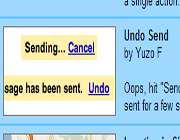
اگر گزینه Undo Send از Gmail labs را فعال کنید، پس از ارسال ایمیل چند ثانیه برای باز گرداندن ایمیل فرصت دارید.


جیمیل

به این صورت که بعد از ارسال ایمیل پیغامی به شکل زیردر بالای صفحه نشان داده می شود. اگر از ارسال پشیمان شده اید می توانید گزینه Undo رو بزنید تا ایمیل ارسال شده برگردانده و به پوشه Draft منتقل شود. فقط به یاد داشته باشید چند ثانیه فرصت دارید! زود تصمیم بگیرید!

توصیه ها برای جستجو در گوگل

1- حتي‌المقدور سعي شود كلمات كليدي از ميان اصطلاحات منحصر به فرد و اسامي خاص انتخاب شود.

‌2- حتي‌المقدور از آوردن كلمات عمومي كه عناوين بسياري را در زير مجموعه خود شامل مي‌شوند، جداً خودداري كنيد.

‌3 – هميشه اسم شخص يا نام شي يا هر چيز ديگري را كه مد نظر داريد به‌طور كامل وارد كنيد.

‌4 – دقت كنيد كه اگر موتور جستجو ميان حروف بزرگ و كوچك تفاوتي مي‌گذارد، اين مسأله را در طرح كلمات كليدي خود مدنظر داشته باشيد.

‌5 – در نظر داشته باشيد اگر نتيجه جستجو صفر بود به احتمال زياد مي‌تواند از يك اشتباه تايپي باشد.

‌6 – اگر املاي صحيح و كامل كلمه‌اي را نمي‌دانيد از كاركتر جانشين كه اغلب * و يا ؟ است استفاده كنيد.

‌7 – اگر يك كلمه كليدي را براي طرح دقيق و تمام و كمال يك مورد جستجو كفايت نمي‌كند، از تكنيك‌هاي جستجوي عبارتي، استفاده از اپراتورهاي جبر بولين (AND, OR, NOT) استفاده كنيد. جستجوي عبارتي يكي از مهم‌ترين و قدرتمندترين امكانات جستجو در اغلب موتورهاي جستجو مي‌باشد و مي‌توان يك عبارت يا جمله مشخص را به همان ترتيبي كه كلمات وارد شده‌اند مورد جستجو قرار داد. براي اين روش جستجو عبارت مورد نظر را داخل گيومه"" بگذاريد.

‌8 - استفاده از عملگر AND : and به مفهوم "و" براي محدود كردن دامنه جستجو از طريق تركيب كليد واژه‌هاي مختلف به كار مي‌رود و براي تركيب كليدهاي جستجو زماني ‌كه براي شما مهم است كه دو يا چند كلمه كليدي حتماً وجود داشته باشد و علامت آن در پايگاه‌هاي مختلف به صورت استفاده از عبارت and، استفاده از + ، انتخاب عبارت all the word از منو، انتخاب عبارت (match on all words and) به‌وسيله كليك كردن بر روي دكمه‌هاي راديويي است.

‌9– استفاده از عملگر OR: اپراتور OR به مفهوم "يا" و برخلاف عملگر AND باعث گسترش دامنه جستجو و بازيابي اطلاعات بيش‌تر شده براي تركيب كليد واژه‌هاي جستجو زماني كه انتظار داريد تنها يك، دو يا چند كلمه كليدي حضور داشته باشند و علامت آن استفاده از عبارت or، نحوه‌ي اجراي ساده و معمولي آن، انتخاب عبارت any of the words از منو، انتخاب عبارت (match on any words or) با كليك بر روي دكمه‌هاي راديويي مي‌باشد. يكي از كاربردهاي مهم اين عملگر پوشش مفاهيم يا اصطلاحات مترادف، مرتبط يا با املاهاي متفاوت است.

‌10 – استفاده از عملگر NOT: اپراتور Not به مفهوم "نه" و يا به جز كه در اين صورت تمامي جواب‌هاي بازگشتي كه حاوي عبارت يا كلمه كليدي هستند حذف خواهند گرديد و براي اجراي آن تنها كافيست كه not را قبل از عبارت يا كلمه كليدي مورد نظرتان با يك فاصله بياوريد.

‌11 – استفاده از كوتاه‌سازي كليد واژه‌ها: اين تكنيك به ما امكان مي‌دهد كه با وارد كردن بخشي از يك كليد واژه بتوانيم مشتقات مختلف آن را نيز در فرآيند جستجو بازيابي كنيم. اكثر موتورهاي جستجو اين تكنيك را با استفاده از علامت ستاره (*) ارايه مي‌دهند. يكي از مشكلات استفاده از اين تكنيك اين است كه باعث بازيابي اطلاعات غيرمرتبط و ناخواسته زيادي مي‌شود.

‌12 – استفاده از عملگر نزديك‌يابي: در بسياري از موارد استفاده از عملگر and باعث بازيابي اطلاعاتي مي‌شود كه براي ما مفيد نيست. به اين دليل كه اين عملگر كليد واژه‌ها را در هر كجاي متن كه باشند بازيابي مي‌كند. در اين موارد استفاده از تكنيك نزديك‌يابي مي‌تواند از ريزش كاذب اطلاعات و يا بازيابي اطلاعات غيرمرتبط جلوگيري نمايد. همه موتورهاي جستجو قابليت استفاده از اين تكنيك را ندارند ولي به عنوان مثال در موتور جستجوي آلتاويستا مي‌توان با استفاده از عملگر NEAR از اين تكنيك استفاده نمود.

‌13 – جستجوي تركيبي با استفاده از پرانتز: اين تكنيك يكي از مهم‌ترين تكنيك‌هاي جستجو مي‌باشد كه به وسيله آن مي‌توان تا حدود زيادي از بازيابي موارد غيرمرتبط در محيط وب جلوگيري كرد. در اين روش مي‌توان از همه عملگرهاي جستجو كه در بالا گفته شده يك‌جا استفاده كرد و آن‌ها را با هم‌ديگر تركيب نمود.

‌14 – جستجوي كليدواژه در عنوان صفحات وب: اين تكنيك با اين پيش فرض كه عنوان يك صفحه وب تا حدود زيادي نمايان‌گر محتواي اطلاعات موجود در آن است به جستجوي واژه‌هاي كليدي در عنوان سايت‌ها مي‌پردازد. علامت آن در موتورهاي جستجو متفاوت است ولي اغلب موتورهاي جستجو از طريق فهرست انتخابي و يا گزينه‌هاي ديگر اين امكان را فراهم مي‌آورند.

‌15 – جستجوي حوزه سايت‌ها: با توجه به اين‌ كه به صورت قراردادي هر كشوري حوزه خاصي در محيط وب دارد، قابليت جستجوي حوزه سايت‌ها به ما اين امكان را مي‌دهد كه فرايند جستجو را به حوزه خاصي نظير سايت‌هاي وب ايران (ir) و يا سايت‌هاي وب سازمان‌هاي غير انتفاعي (org) محدود كنيم. دستورات استفاده از اين تكنيك در موتورهاي جستجو مختلف مي‌باشد.

‌16 – محدود كردن جستجو به زبان‌هاي مختلف باعث مي‌شود نتايج جستجو به زبان‌هاي ديگر آورده نشود و انتخاب مطلب مورد نظر آسان‌تر است.

‌17 – محدود كردن جستجو به تاريخ انتشار منابع در وب: تاريخ انتشار يا به اصطلاح روزآمدي مطلب به خصوص در منابع علمي اصل مهمي است و اين‌گونه محدوديت باعث مي‌شود بنا به نياز كاربر جديدترين و يا قديمي‌ترين منبع بازيابي بشود.

‌18 – جستجوي رسانه‌هاي مختلف؛ موسيقي، عكس، ويدئو: زماني‌ كه فقط نوع خاصي از رسانه مورد نياز است به عنوان مثال زماني كه به عكس يك شخصيت نياز داريم، جستجو در ميان عكس‌ها باعث مي‌شود نتيجه جستجو شامل اطلاعات ديگري در مورد آن شخصيت نباشد.

‌19 – جستجوي صفحات با فرمت‌هاي مختلف: PDF, Word, MP3, MPEG, ….: زماني كه فرمت خاصي مورد نظر است مي‌توان از اين تكنيك استفاده كرد . به عنوان مثال اگر مايل باشيم منبع بازيابي شده در فرمت PDF باشد، اين تكنيك مي‌تواند مفيد باشد.

‌20 – آگاهي از پيش‌فرض‌هاي جستجو در موتور جستجو: با توجه به اين كه هر موتور جستجو براي تركيب واژه‌ها يك پيش‌فرض دارد و اگر از هيچ گونه عملگري استفاده نشود، كليد واژه‌ها را به صورت پيش‌فرض با يكي از عملگرهاي جبر بولي تركيب مي‌كند؛ آگاهي از اين پيش‌فرض‌ موتورهاي جستجوي مختلف مهارت ما را در جستجو بالا مي‌برد.

‌21 – وب نامريي: وب نامرئي به دو دليل كمي و كيفي اهميت دارد كمي از اين نظر كه موتورهاي جستجو فقط قادر هستند حدود ‌16 درصد از اطلاعات موجود در اينترنت را بازيابي كنند و اندازه وب نامريي تقريبا ‌500 برابر وب مريي است و كيفي از اين نظر كه منابع اطلاعاتي موجود در وب عميق معمولا ارزشمند و مفيد هستند و در بسياري از موارد پاسخ‌گوي نياز كاربران مي‌باشند. آشنايي با ابزارهايي كه براي شناسايي منابع وب نامريي به وجود آمده‌اند و كاربران را به سايت‌هاي مناسب راهنمايي مي‌كنند، باعث دسترسي به اين بخش عظيم از اطلاعات مفيد و ارزشمند مي‌شود. مثل سايت Invisibleweb كه فهرستي از منابع نامريي را و سايت Completeplaset كه فهرستي از تقريبا ‌40000 پايگاه اطلاعاتي وب نامريي را ارايه مي‌دهد.

22 – اما بدنيست که اشتباهات رايج و متدوال در جستجوگرها و موتورهاي جستجو را بدانيم تا از آن گريز کنيم

اشتباهات متداول موتورهاي جستجو در يافتن کلمات

موتورهاي جستجو به عنوان يكي از اساسي‌ترين دروازه‌هاي ورود به منابع اينترنتي داراي ضعف‌هايي هستند كه مي‌توان به اين موارد اشاره كرد:

- در يك مجموعه از يافته‌هاي بازيابي شده مدخل‌هاي تكراري فراواني ملاحظه مي‌شود.

- نتايج غير قابل پيش‌بيني هستند.

- نتايج چه بسا گمراه كننده باشند؛ ممكن است جستجويي در يك موتور كاوش نتيجه‌اي نداشته، ولي در موتور ديگر داراي يافته‌هاي فراوان باشد.

- موتورهاي كاوش محتويات پايگاه‌هاي اطلاعاتي خودشان را نشان نمي‌دهند و از معيارهايي كه براي گنجاندن يك مدرك در فايل‌هايشان دارند حتي شرحي ارايه نمي‌كنند.

- مهار واژگاني وجود ندارد و قواعد نقطه‌گذاري و بزرگ‌نويسي نيز استاندارد نيست.

- بدون بررسي عملي هر عنصر، اغلب نمي‌توان ميزان ربط و رابطه‌ها را تحليل كرد. يعني اطلاعات كافي در مدخل نمايه نيست تا فرد بتواند دست به انتخاب بزند.

- عدم توان موتورهاي جستجو در تمايز ميان مداركي كه توسط فرد الف نوشته شده و مداركي كه درباره فرد الف نوشته شده است.

- منابع قابل توجهي در شبكه وب وجود دارند كه توسط موتورهاي جستجو نمايه نمي‌شوند. به اين بخش از وب اصطلاحاً وب نامريي مي‌گويند. «وب نامريي بخش بزرگي از وب است كه موتورهاي جستجو آن‌ها را نمي‌توانند نمايه كنند و عبارتند از: سايت‌هاي داراي رمز عبور، فايل‌هاي پي.دي.اف از متون آرشيو شده، ابزارهاي تعاملي نظير ماشين حساب‌ها و برخي از واژه‌نامه‌ها و هم‌چنين بعضي از پايگاه‌هاي اطلاعاتي، منابع محافظت شده از طريق اسم كاربر و گذر واژه، منابع و صفحات وب بدون پيوند و صفحات افزون بر حداكثر تعداد صفحات قابل مرور.»

23- مشکلات خاص فارسي زبانان و ايرانيان در دنياي اينترنت

نبود استاندارد ثابت رسم‌الخط فارسي موجب اين شده است كه به تعداد صفحات وب فارسي سبك و سياق نگارش به كار رفته باشد، لذا مي‌توان چنين ارزيابي كرد كه اكثر وب‌هاي فارسي در برخي خصوصيات مشترك مي‌باشند از جمله اين كه نگارش برخي از آن‌ها زبان غيررسمي و محاوره‌اي است و به خصوص در متون علمي اغلب واژه‌هاي بيگانه به دفعات استفاده مي‌شود. رسم‌الخط مورد استفاده نيز متفاوت و سليقه‌اي است و برخي از آن‌ها غلط‌هاي تايپي و نگارشي فراواني دارند و اين خصوصيات، اغلب به جهت محدوديت‌هاي محيط الكترونيكي و عدم تطابق رسم‌الخط فارسي با آن مي‌باشد كه نمايه‌سازي و سپس جستجو به اين زبان را با دشواري‌هايي رو به رو مي‌سازد.

24- مشکل عدم انديکس و نمايه جستجوهاي به زبان فارسي

هرچند در حال حاضر راهنماي‌هايي براي منابع اينترنتي تهيه شده است كه براساس فايل‌هاي مقلوب ساخته شدهِ توسط موتورهاي جستجو و با استفاده از قابليت‌هاي مختلف اين موتورها از جمله؛ استفاده از عملگرهاي بولي، جستجوي دقيق عبارت، محدود كردن يك جستجو به بخش خاصي از ركورد (مانند عنوان، آدرس) كوتاه‌سازي كلمات، جستجوي نزديك‌يابي واژه‌ها، ايجاد محدوديت زماني و منطقه‌اي و زباني و .... به جستجوي اطلاعات كمك مي‌كند اما بايد تاكيد كرد كه در امر بازيابي اطلاعات از اينترنت بدون نمايه‌سازي نظام يافته نمي‌توان انتظار بازيابي مفيد و مؤثر را داشت. هرچند بيشترين اطلاعات موجود بر روي اينترنت به زبان انگليسي است، ولي حجم اطلاعات به زبان فارسي نيز با سرعت در حال افزايش است و كاربران به دلايل مختلفي علاقه زيادي به اطلاعات فارسي نشان مي‌دهند و از آن جايي كه زبان غالب در اينترنت انگليسي است، جستجو به زبان‌هاي غيرانگليسي از جمله فارسي، مسايل و مشكلات مختلفي را جداي از مشكلات عمومي اينترنت دارد.

25- سخن آخر به همه اهالي دنياي مجازي به فارسي بيانديشيم

اينترنت به عنوان يك محمل اطلاعاتي عظيم، منابع اطلاعاتي را در مقياسي وسيع در دسترس مخاطبان بالقوه قرار داده است. سهولت دسترسي به منابع اطلاعاتي اعم از متن و ساير رسانه‌ها عمده‌ترين مزيت اينترنت محسوب مي‌شود. اين توانايي كه هر كس ناشر آثار خود باشد عواقب ناخواسته‌اي را نيز در پي خواهد داشت و آشكارترين معضل، آن است كه انبوهي از منابع بسيار متنوع و غيرقابل مديريت را فراهم مي‌آورد. افزايش سريع منابع اينترنتي نيازمند يك سازمان‌دهي مفيد و مؤثر است.

10 کار جالب که شاید با Gmail انجام نمی ‌دادید

به جرأت میتوان گفت پس از سرویس ایمیل یاهو ، اکنون Gmail پرطرفدارترین صندوق پستی الکترونیکی محبوب کاربران است. Gmail با داشتن ظرفیتی تقریبأ نامحدود و نوآوری های مختلف توانسته است امکانات سودمندی را برای استفاده کنندگان فراهم کند. اما Gmail هم بمانند تمامی نرم افزارها و سرویس های اینترنتی دیگر ، قابلیتهای تقریبأ مخفی ای دارد. در این ترفند قصد داریم به معرفی 10 کار جالب که احتمالأ تاکنون با Gmail خود انجام نمیداد بپردازیم!


- سازمان‌دهی جلسات و قرارها در جی‌میل
البته این ویژگی به درد کسانی می‌خورد که خیلی از سیستم تقویم گوگل استفاده می‌کنند و کارهایشان را با استفاده از آن سازمان‌دهی می‌کنند.
وقتی یک میل برای شخصی می‌فرستید و قراری با او می‌گذارید ، می‌توانید در خود جی‌میل قرار را با کلیک بر روی Add event info سازمان‌دهی کنید ، به این ترتیب قرار به صورت خودکار وارد تقویم گوگل شما می‌شودو شخص دریافت‌کننده میل هم می‌تواند به سادگی قرار را وارد تقویم خود کند.

2- چت آفلاین
تقریبا مثل یاهو مسنجر می‌شود در جی‌میل هم برای یک شخص آفلاین گذاشت.

3- جستجوی پیشرفته
بسیاری از کاربران جی‌میل برای پیدا کردن یک میل خاص از قسمت جستجوی جی‌میل استفاده می‌کنند. اما کاربران بسیار کمتری از جستجوی پیشرفته جی‌میل استفاده می‌کنند. جستجوی پبیشرفته می‌تواند پیدا کردن میل‌ها را بسیار آسان کند ، چرا که می‌شود برای مثال جستجو را محدود به میل‌های ارسالی فقط یک نفر ، یک بازه زمانی مشخص یا میل‌های حاوی پیوست کرد.

4- تذکر به روز شدن گفتگو
فرض کنید میل‌های زیادی را با فردی رد و بدل کرده‌اید و مرتب میل نوشته‌اید و پاسخ گرفته‌اید ، جی‌میل در این طور مواقع میل‌ها را در قالب یک گفتگو یا Conversation مرتب می‌کند. گاهی وقتی دارید پاسخی برای یک گفتگو می‌نویسید ، مخاطب شما میل می‌فرستد. در این طور مواقع یک تذکر به روز شدن گفتگو Conversation update notification ظاهر می‌شود:

5- لینک‌های هوشمند سمت راست
جی‌میل به صورت خودکار متن میل‌ها را پردازش می‌کند ، اگر در متن میل به جای خاص و یا به قراری در وقت معینی اشاره شده باشد ، در سمت راست لینک‌هایی ظاهر می‌شود که کاربر را به سرویس گوگل مپ راهنمایی می‌کند تا مکان مورد نظر را ببنید و یا به کار پیشنهاد می‌شود که قرار مورد نظر را وارد سرویس تقویم گوگل کند تا فراموش نکند

6- از جی‌میل برای موبایل استفاده کنید
البته اگر موبایلتان امکان دسترسی به اینترنت را دارد.

7- چرا با چت جواب نمی‌دهید؟!
برای من بارها پیش آمده که میلی برای یکی از دوستان فرستاده‌ام و چون دوستم آنلاین بوده ، بلافاصله پاسخ میل را گرفته‌ام. این طور وقت‌ها آدم متوجه می‌شود که گیرنده میل ، در همان لحظه آنلاین است.

در این طور مواقع اگر مجددا با شخص مورد نظر مجددا کار داشتیم بهتر است به جای رد و بدل کردن میل به صورت عادی در قالب چت به گفتگو با وی بپردازیم : replying by chat

8- ابزار یا گجت جی‌میل را به صفحه شخصی گوگل اضافه کنید
صفحه شخصی گوگل
، صفحه‌ای است که شما می توانید با اضافه کردن آدرس خروجی فید سایت‌های مختلف ، تقویم و یک سری ابزار یا gadget به آن ، صفحه بسیار جالبی به میل خود درست کنید که که حاوی چکیده‌ای از اطلاعات و خبرهای روز باشد : از وضعیت آب و هوا گرفته تا آخرین اخبار روز و از عکس‌های زیبای نشنال جئوگرافیک گرفته تا مناسبت‌های تاریخی روز.
بهتر است به صفحه شخصی خودتان ، گجت جی‌میل را هم اضافه کنید.

9- اسناد ضمیمه میل را در Google Docs & Spreadsheets ببینید
فرض کنید میلی برای شما فرستاده شده که یک فایل
word یا Excel دارد و شما برنامه word یا Excel را به هر علت در سیستمتان ندارید. چه می‌کنید؟
- شما می‌توانید با کلیک روی open
as a Google Docs & Spreadsheets در پایین فایل‌های پیوست‌شده ، فایل‌ها را با استفاده از سرویس آنلاین گوگل ببیند و حتی انها را ویرایش کنید!
- شما می‌توانید فایل
word را با فرمت HTML ببنید.
- شما می‌توانید فایل PowerPoint را به صورت یک اسلایدشوی فلش ببینید.

پس میِ‌بینید که در یک سیستم بدون برنامه ، تنها با یک مرورگر هیچ وقت در هنگام چک کردن میل‌هایی با این فایل‌ها دچار مشکل نخواهید شد.

10- اضافه کردن آدرس میل‌های دیگر در قسمت مبدأ میل : فرض کنید شما میل‌های دیگری مثلا در شرکتی که کار می‌کنید و یا دانشگاهی که تحصیل می‌کنید ، دارید و مسئولان شرکت و دانشگاه ، فقط با همان میل به شما جواب می‌دهند. در عین حال نمی‌خواهید برای فرستادن میل به صورت مرتب ، وارد دیگر حساب‌های میل خودتان بشوید.
جی‌میل چنین کاری را ممکن می‌کند:

- وارد حساب کاربری خود در جی‌میل شوید.
- روی
settnig در گوشه شمال شرقی صفحه میل! کلیک کنید و بعد برگه Accounts را باز کنید.
- در قسمت Send mail as روی Add another email address کلیک کنید.
- نام و آدرس میل دیگرتان را بنویسید.
- روی Next Step کلیک کنید. جی‌میل برای اینکه تشخیص دهد آدرس میل دیگر واقعا متعلق به ماست یک ایمیل تأییدی می‌فرستد ، شما باید آن میل را باز کند و روی لینکش کلیک کنید تا این مرحله هم انجام شود.
-  کار تمام است و از این به بعد می‌توانید وقتی در جی‌میل هستید ، ایمیل‌هایی با آدرس میل‌های دگرتان بفرستید. شخص دریافت‌کننده میل چنین چیزی را می‌بیند:

تمیز کردن لپ تاپ


ابتدا بدانید که بهترین روش آن است که پیش از هر کاری به دفترچه راهنمای كامپیوتر خود مراجعه كنید و ببینید در آنجا چه دستورالعملی برای تمیز كردن لپ‌تاپ شما داده شده است.

اغلب كارخانه‌های فروشنده لپ‌تاپ توصیه می‌كنند كه تمیز كردن كلی لپ‌تاپ یك بار در سال بیشتر انجام نشود. اما كسانی كه دایما در سفر هستند نیاز بیشتری به تمیز كردن كامپیوترشان پیدا می‌كنند.

نخستین نكته در هنگام تمیز كردن لپ‌تاپ این است كه از پارچه‌‌های زمخت و زبر و موادی كه دارای حلال‌های آمونیاكی هستند خودداری كنید.

انواع گردو خاك و كثافات مانند موی حیوانات و غیره ممكن است به درون كامپیوتر شما رفته باشد. خاك سیگار و تفاله‌های ریز از دیگر مواردی است كه درون لپ‌تاپ‌ها پیدا می‌شود!
اینها معمولا بر روی صفحه نمایشگر شما و یا درون پورت‌ها می‌نشینند و مشكلاتی را ایجاد می‌كنند.شما برای تمیز كردن لپ‌تاپ خود به وسایل زیر نیاز دارد: دمنده هوا، پارچه تنظیف پزشكی، محلول نظافت و در آخر یك تكه پارچه كتانی مانند یك تی‌شرت.

بخش بیرونی -  برای تمیز كردن بخش بیرونی و بدنه لپ‌تاپ از یك تكه پارچه كتانی استفاده كنید كه می‌تواند بخشی از یك تی‌شرت كهنه و قدیمی باشد.
به هیچ عنوان از پارچه‌های راه‌ راه مخصوص نظافت و یا پارچه‌های ساینده برای این كار استفاده نكنید. از پارچه‌ها و دستمال‌های خشن مخصوص نظافت هم نباید استفاده كنید. یادتان باشد هیچ گاه اسپری تمیز كننده را مستقیم روی بدنه لپ‌تاپ نپاشید بلكه آن را روی پارچه ریخته و سپس به بدنه بكشید.

سوراخ‌های هواكش - شما می‌توانید از یك كمپرسور دمنده هوا بری تمیز كردن سوراخ‌های هواكش كامپیوتر خود استفاده كنید.
در هنگام دمیدن هوا به این سوراخ‌ها مراقب باشید با شدت زیاد اسپری نكنید زیرا این كار به پره‌های فن كامپیوتر ممكن است آسیب بزند.از پارچه پزشكی برای تمیز كردن لابه‌لای سوراخ‌ها و پروانه فن استفاده كنید.
هرگز كمپرسور هوا را مستقیم به سمت پروانه فن نگیرید چرا كه ممكن است باعث چرخ بیش از حد مجاز آن شود.

پورت‌ها - پس از آن كه سوراخ‌های هوا و فن تمیز شدند به سراغ پورت‌ها بروید. این پورت‌ مكان‌‌هایی هستند كه جرم زیادی را جمع‌آوری می‌كنند برای تمیز كردن آنها باید از پارچه پزشكی استفاده كنید.
دمنده هوای فشرده در اینجا نیز می‌تواند كمك فراوانی برای تمیز كردن پورت‌ها بكند. فقط مراقب باشید با فشار هوا جرم‌ها را به اعماق پورت‌ها نفرستید.

نمایشگر - اگر قصد تمیز كردن جرم‌های روی صفحه نمایشگر را دارید، حتما قبل از این كار لپ‌تاپ را خاموش كنید. باز هم از یك تكه پارچه كتان مانند یك تی‌شرت استفاده كنید و هرگز پارچه‌هایی كه خش ایجاد می‌كنند را به كار نبرید.
هرگز از دستمال توالت برای پاك‌كردن صفحه نمایشگر استفاده نكنید. هرگز از محلول‌های تمیز‌كننده كه پایه آمونیاكی دارند برای تمیز كردن صفحه نمایشگر استفاده نكنید.
در صورت استفاده از این محلول‌ها پایان كار صفحه نمایشگر فرا رسیده است. برای این كار حتما از محلول‌های تمیزكننده مانیتور استفاده كنید كه مطمئن‌تر است. همیشه محلول را بر روی پارچه اسپری كنید و از اسپری كردن مستقیم بر روی صفحه نمایشگر پرهیز كنید. جهت كشیدن پارچه بر روی صفحه نمایشگر از چپ به راست و از بالا به پایین است. شما همچنین می‌توانید با مخلوط كردن ایزوپروپیل الكل و آب یك محلول تمیزكننده اختصاصی برای خود بسازید. این محلول باید حاوی قسمت‌های مساوی از آب و الكل باشد.

كیبورد - كیبورد یكی از كثیف‌ترین بخش‌های كامپیوتر است و ممكن است انواع خوردنی‌ها و نوشیدنی‌ها در هنگام كار كردن روی آن بریزد. بسیاری از جرم‌ها به انگشتان شما چسبیده و از این طریق وارد كیبورد شما می‌شوند.

برای خارج كردن جرم‌ها و ذرات زیر كیبورد كه در آن فرو رفته‌اند از دمنده هوای فشرده با زاویه مورب استفاده كنید. به راهنمای استفاده از لپ‌تاپ مراجعه كنید. چرا كه ممكن است كلید‌های كیبورد شما قابلیت برداشته شدن به منظور نظافت را داشته باشند. پس از تمیز كردن از قرار گرفتن درست كلید‌ها در جای درست خودشان مطمئن شوید. پارچه پزشكی وسیله مفیدی برای پاك كردن كلیدها و اطراف آنها است.

موبایل شما هم هک شده؟

پشت فرمان نشستید، گرمای بیش از حد هوا و یک ترافیک سنگین حسابی حال شما را جا آورده. تو این گیر و دار صدای دریافت یک فایل توسط بلوتوث تلفن همراهتان توجه شما را به خود جلب می‌کند.

زیر چشمی ‌دور و بر خود را برانداز می‌کنید تا شاید فرستنده را بیابید اما خبری نیست. با این حال باز موافقت می‌کنید. یک فایل خیلی ساده برای شما ارسال می‌شود شاید عکس یک منظره. بی تفاوت از کنار این مساله می‌گذرید غافل از آنکه شما هک شده‌اید.

بله درست فهمیدید. تلفن همراه شما هک شده است. البته این هک به این معنا نیست که دیگر اختیاری در کنترل تلفن همراهتان نداشته باشید بلکه بسته به نوع حمله‌ای که صورت گرفته ممکن است دفترچه تلفن و یا تمامی ‌پیام‌های کوتاهی که در باکس شما وجود دارد برای هکر ارسال شده باشد. البته در بعضی از مواقع، دزدیده شدن اطلاعات شخصی شما به رحم و انصاف هکر مورد نظر نیز بستگی دارد. در برخی از مواقع هکر‌های تلفن همراه بیشتر به دنبال عکس‌ها و حتی فیلم‌های شخصی شما هستند تا دفتر تلفن. هک به معنای دسترسی، ایجاد تغییر و یا سوءاستفاده از اطلاعات شخصی دیگران، امروزه به عنوان یکی از بزرگترین مشکلات دنیای دیجیتال محسوب می‌شود. معضلی که نهادها و افراد بسیاری را برای مقابله با خطرات و ضررهای احتمالی به خود مشغول کرده است.

تلفن همراه

فراگیر شدن اینترنت و استفاده از کامپیوترهای شخصی از یک سو و ارائه سرویس‌های متنوع در بستر شبکه‌های محلی و جهانی از سوی دیگر باعث شده که این روزها هکرها و یا همان دزدان دیجیتالی روزهای خوش‌تری نسبت به دزدان دریایی سابق پیش روی خود داشته باشند.

نفوذ به دنیای مجازی کاربران و استفاده از اطلاعات شخصی آنها در اینترنت امروزه به امری فراگیر تبدیل شده است. البته استفاده از نام‌های دخترانه برای ارسال پیام نیز شیوه‌ای است مرسوم که به دفعات در حملات اینترنتی مشاهده می‌شود و در این بین رعایت نکات ایمنی و استفاده از نرم‌افزارهای آنتی هک تا حدی جلوی تخریب اطلاعات کاربران مجازی را گرفته است.

شاید همین امر باعث شده باشد که هکرهای حرفه‌ای گستره فعالیت‌های خود را افزایش داده و به سراغ کاربران تلفن همراه آمده باشند. البته نقش استفاده از تکنولوژی‌های جدید و استفاده از اینترنت در بستر تلفن همراه را نباید دراین بین فراموش کرد.


ارتباطات بی سیم هدف اصلی

به اعتقاد بسیاری از کارشناسان، بیشتر حملات مخرب در بخش تلفن همراه مربوط به افرادی است که تمایل زیادی به استفاده از خدمات مبتنی بر GPRS دارند.

ارتباطات مخابراتی و بی‌سیمی، یکی از اصلی‌ترین اهدافی است که مورد توجه هکرها قرار می‌گیرد. آنها مکالمات هرکسی را که بخواهند تحت کنترل خود می‌گیرند و به این ترتیب می‌توانند به فایل‌های متنی، اطلاعات شخصی و حتی عکس‌های گرفته شده توسط تلفن همراه قربانی دست یابند.

در حالی که امروزه کارشناسان امنیتی بر بکارگیری راه‌های گوناگون برای مقابله با این اقدامات هشدار می‌دهند اما تا همین یک سال پیش معتقد بودند که هک در شبکه مخابراتی معنایی ندارد.


نرم‌افزارهای فضول

اما در عین حال امروز شاهد گسترش نرم‌افزارهای هک توسط برخی از ارائه دهندگان خدمات تلفن همراه هستیم. البته ناگفته نماند که فعالیت صورت گرفته در این زمینه بیشتر در شبکه اینترنت صورت می‌گیرد.

برای روشن شدن این موضوع کافی است جمله هک در تلفن همراه را در گوگل جست‌وجو کنید. آن زمان است که با حجم عظیمی‌از وبلاگ‌ها و سایت‌هایی مواجه می‌شوید که به صورت رایگان نرم‌افزارهای مورد نیاز را به همراه آموزش گام به گام در اختیار ناقضان حریم خصوصی می‌گذارند. 

چندی پیش نیز در حاشیه برگزاری نمایشگاه رسانه‌های دیجیتالی در بخش تلفن همراه شاهد غرفه‌ای بودیم که به راحتی نرم‌افزار هک تلفن همراه با قیمت ناچیز 3 هزار و پانصد تومان را عرضه کرده بود.

امکانات بی‌شمار این نرم‌افزار که در بروشورهای تبلیغاتی آن عرضه شده بود باعث می‌شد که ناخودآگاه از خاموش بودن بلوتوث تلفن همراه خود مطمئن باشید.

بلوتوث فعال مورد استقبال هکرها قرار می‌گیرد!

البته نفوذ به تلفن همراه همیشه از راه نصب و به کارگیری نرم‌افزار و استفاده از تکنولوژی بلوتوث خلاصه نمی‌شود. وارد کردن کدهای مخصوصی در گوشی فرد قربانی که با استفاده از آنها پرداخت وجه مکالمات شما به حساب فرد قربانی گذاشته می‌شود. حتی در برخی از مواقع نیز مشاهده شده که به وسیله ارسال پیام کوتاه و یا وارد کردن یک کد مخصوص می‌توان گوشی و سیم‌کارت فرد مقابل را به راحتی سوزاند!

البته شاید با خواندن این گزارش اعتماد شما نسبت به استفاده از گوشی‌های نسل جدید سلب شده باشد اما زیاد نگران نباشید چرا که اگر در زمینه استفاده از فناوری بلوتوث و GPRS از یک سو و نیز در اختیار نگذاشتن گوشی تلفن همراتان در دسترس افراد سود جو نکات ایمنی را رعایت کنید، خطری متوجه شما نخواهد بود.


حفاظت در مقابل تهدیدات

به منظور حفاظت در مقابل تهدیدات موجود رعایت موارد زیر توصیه می‌شود:

1 - مطمئن شوید بلوتوث تلفن همراهتان همیشه خاموش باشد مگر در مواردی که خود به آن نیاز دارید.

2 - حتی المقدور از هندزفری‌های مجهز به تکنولوژی بلوتوث استفاده نکنید.

3 - گزینه‌های موجود در قسمت بلوتوث گوشی خود را به نحوی تنظیم کنید که برای دریافت فایل‌های ارسالی حداقل دو بار از شما موافقت بخواهد.

4 - در هنگام اتصال به اینترنت از طریق تلفن همراه بر روی لینک‌ها و پیام‌های نامطمئن کلیک نکنید.

5 - امروزه وب سایت‌های متعددی را می‌توان یافت که بازی و یا نرم‌افزارهای رایگان را به منظور نصب بر روی تلفن همراه دراختیار کاربران قرار می‌دهند. این نوع نرم‌افزارها ممکن است حاوی کدهای مخربی باشند. توصیه می‌شود که هرگز از سایت‌هایی که هویت آنها به اثبات نرسیده و نسبت به صحت و صداقت عملکرد آنها اطمینانی حاصل نشده است، نرم‌افزاری دریافت نگردد. درصورت دریافت یک فایل از یک وب سایت معتبر نیز باید در ابتدا با استفاده از نرم‌افزارهای آنتی ویروس آن را بررسی کرد.


منبع: دنیای اقتصاد

نکته هایی کوچک اما مفید برای زندگی در دنیای تکنولوژی

نکته هایی کوچک اما مفید برای زندگی در دنیای تکنولوژی

mediaImg.jpg

نیویورک تایمز در مقاله ای بسیار جالب نکات ریز اما به درد بخوری برای حل بعضی مشکلات روزمره معرفی کرده است. جالب ترین آنها را در این پست بخوانید .

دوام بیشتر شارژ باطری موبایل:  
اگر گوشی شما هم مثل مال من خیلی زود باطری تمام می کند باید بدانید که علتش این است که آن را نزدیک بدن خودتان نگه می دارید. بدن انسان 37 درجه سانتیگراد حرارت دارد و همین دما کافی است که باعث تخلیه سریع باطری موبایل شود. بنابراین بهتر است به جای قرار دادن گوشی در جیب، آن را درون کیف بگذارید یا از نگه دارنده های کمری استفاده کنید تا با بدن فاصله داشته باشد.  
 از همین روش برای مواقع اورژانس هم می توانید استفاده کنید. تصور کنید که به یک شهر دیگر رفته اید اما شارژر را فراموش کرده اید. برای اینکه باطری کمتری از دست بدهید شب گوشی را خاموش کنید و آن را درون یخچال قرار دهید. این کار باعث می شود تا مصرف باطری به حداقل ممکن برسد.

ریموت کنترل دزدگیر اتومبیل:  
اگر کنترل دزدگیر ماشین دارای برد کوتاهی است یک راه حل ساده وجود دارد. قسمت فلزی کلید ماشین را به زیر چانه پچسبانید و دکمه ریموت را فشار دهید. در باز می شود.  
این کار باعث می شود که سر شما به عنوان یک آنتن رادیویی عمل کرده و برد کنترل افزایش پیدا کند!

کارتریج پرینتر خشک شده  
دقیقه 90 است و شما در حال پرینت یک فایل مهم هستید. ناگهان در میان کار، کارتریج پرینتر تمام می شود. چه باید کرد؟  
کارتریج را دربیاورید و آن را سه دقیقه زیر سشوار گرم قرار دهید. کارتریج را در حالی که هنوز گرم است درون پرینتر قرار دهید. خواهید دید که می توانید کار پرینت را انجام دهید.  
 حرارت سشوار باعث گرم شدن و روان شدن جوهر غلیظ انتهای کارتریج می شود. و به آن اجازه می دهد تا از سوراخ های ریز کارتریج خارج شود.

 وقتی گوشی در توالت می افتد  
این بلا ممکن است سر هر کسی بیاید. اگر دلتان آمد که موبایلتان را از توالت دربیاورید اول از همه باطری آن را خارج کنید. سپس آن را به آرامی با یک حوله خشک کنید. مرحله بعد این است که گوشی را درون یک ظرف پر از برنج نپخته خشک قرار دهید. برنج یکی از بهترین جذب کننده های رطوبت است. کافی است گوشی شما یکی دو روز درون برنج ها مدفون باشد تا تمام رطوبت آن خارج شود.  

وقتی آینه حمام بخار میگیرد
ميخواهيد در حمام ؛ صورتتان را اصلاح کنيد اما بخار روی آينه را گرفته و اگر چه بخار را پاک ميکنيد اما سطح آينه مکدر است ؛
خوب صابون را نم دار کرده و در دستان خود آنقدر بماليد تا سطح دستان شما پر از چربی صابون بشود. حالا با دستتان سطح آينه را کف-مال کنيد.
پس از اينکار روی آينه آب بريزيد ( مثل پاشيدن آب با دو دست ) ؛
سطح آينه برای مدتی حدود چهل دقيقه ؛ حتی اگر حمام گرفته از بخار باشد ؛ کاملا براق و صيقلی و بدون بخار گرفتگی ميماند. خوب فکر ميکنم اين زمان برای اصلاح صورت کافی است.

مفید بود؟ اگر شما هم از این جور نکات بلد هستید آن را در بخش نظرات همین مطلب بنویسید.

رفع مشکل نصب نرم افزارها در ویندوز 7 بتا

رفع مشکل نصب نرم افزارها در ویندوز 7 بتا

win7installerbug.jpg

اگر کاربر ويندوز 7 بتا شده ايد احتمالا در نصب برخی نرم افزار ها به مشکل بر خورده اید. بعد از شروع مرحله نصب، پنچره خود به خود بسته مي شود. به هر حال اين ویندوز هنوز در مرحله بتا است و قرار نيست که بدون مشکل باشد. اما نگران نباشید. راه حل ساده ای براي رفع اين مشکل وجود دارد. در واقع اين مشکل به دلیل باگ يکي از نرم افزارهای داخلي ویندوز 7 است. تنها کاری که باید بکنيد این است که به Command Prompt بروید ( به عنوان Administrator ) و اين دستور را آنجا تايپ کنید:


reg delete HKLM\SOFTWARE\Microsoft\SQMClient\Windows\DisabledSessions /va /f


دکمه Enter را بزنید. حالا کامپیوتر را ریستارت کنيد. مشکل حل شده است و حالا مي توانید نرم افزار ها را روی ويندوز 7 نصب کنید.

افزودن Open With در راست كليك براي فايل هاي خاص

اين روش براي حرفه اي ها كاربرد زيادي دارد شما با اين روش مي توانيد براي فايل هاي مورد نظر خود در راست كليك Open With قرار دهيد.

براي اين كار در ويندوز 98 به كليد زير مراجعه نماييد:

HKEY_CLASSES_ROOT\*\Shell

بايد يك كليد جديد با نام Openas از طريق New => Key ايجاد كنيد.

دوباره به همان روش كليد ديگري با نام Command در Openas ايجاد كنيد.

روي مقدار Default كه پيش فرض به وجود مي آيد دوبار كليك كنيد و مقدار زير را به آن بدهيد:

rundll32.exe shell32.dll?OpenAs_RunDLL %1

در ويندور ME از اين روش نمي توان استفاده نمود و در ويندوز XP به زير كليد زير مراجعه نماييد.

HKEY_CLASSES_ROOT\*\OpenWithList


لپ تاپیها بخونند...

 توجه                                                           توجه

ای کسانی که لپ تاپ دارید و از طول عمر باطری تان دلخورید مطلب زیر برای شماست.

  1. به طور متداول و همیشگی هارد را Defrag کنید , هرچه هنگام کار با لپ تاپ هارد کمتر کار کند انرژی کمتری هم مصرف میشود .
  2. از روشنایی LCD بکاهید و اگر لپ تاپ شما قابلیت پایین آوردن فرکانس کاری CPU را دارد آن را به پایین ترین حالت درآورید ( البته در موارد اضطراری ! )
  3. همه برنامه هایی را که بصورت نهان و در Background مشغول کار هستند را ببندید .
  4. وسایل و ابزارهایی که بصورت اکسترنال وصل هستند را از لپ تاپ جدا کنید حتی Mouse را و بدانید که mp3 player ها از باطری لپ تاپ شما انرژی میدزدند !
  5. Ram دستگاه را در صورت امکان افزایش دهید این باعث میشود فعالیت ها از طریق رم دستگاه انجام شود و کمتر منجر به فعالیت هارد شود .
  6. CD/DVD را فراموش کنید ! در یک چشم بر هم زدن باطری خالی میشود.
  7. محل اتصال باطری به دستگاه را تمیز نگاه دارید و با الکل ماهی یکبار مورد لطفشان قرار دهید .
  8. سعی کنید باطری را به شارژر برای زمانی طولانی مدت وصل نکنید , باطری شارژ شده را مصرف کنید ۲ الی ۳ بار درهفته و نگذارید شارژ در آن بماند و اگر باطری شما از نوع Li-On است نگذارید کاملا خالی شود .
  9. لپ تاپ را Standby نکنید , بجایش از Hibernate استفاده کنید هرچند آنچنان این کار باعث ذخیره انرژی نمیشود .
  10. دمای لپ تاپ را پایین نگاه دارید , داغ شدن لپ تاپ باعث کار کردن بیشتر سیستم گرمازدایی میشود و در نتیجه باطری خیلی سریع تمام میشود .
  11. چند کار را همزمان انجام ندهید , این کار باعث کار کردن بیشتر اجزاء دستگاه میشود و …
  12. قابلیت Auto save را از برخی برنامه ها مانند Word ( البته بسیار مفید هستند ) بردارید .
  13. وقتی از باطری استفاده میکنید کارهای گرافیکی را به پایین ترین حالت ممکن برسانید , بازی کردن را که اصلا فراموش کنید !
  14. اگر لپ تاپ شما قدیمی است و از باطری Li-On استفاده نمیکند بگذارید باطریش خالی شود و سپس شارژ کنید .
  15. در صورت امکان یک باطری اضافه خریداری کنید و شارژ شده همراه خود داشته باشید تا این همه زحمت را متحمل نشوید . 


جلوگيری از دستکاری تنظيمات صفحه نمايش ( Display Settings )

جلوگيری از دستکاری تنظيمات صفحه نمايش ( Display Settings )

اگر از سیستم شما کسی غیر از خودتون هم استفاده میکنه و شما نمی خواهید به تنظیمات صفحه نمايش دسترسی داشته باشه این آموزش را پی بگیرید :
رجیستری را باز کنید و وارد کلید زیر بشوید:

HKEY_CURRENT_USER\Software\Microsoft\Windows\Curre ntVersion\Policies\System

در صورتی که کليد System وجود نداشت انرا بسازيد برای اينکار بر روی زير شاخه Policies راست کليک کرده و از بخش New گزينه Key انتخاب کنيد.سپس در پنجره سمت راست در کليد System يک مقدار DWARD به نام NoDispCPL ايجاد کنيد٬سپس برای جلوگيری از دست کاری تنظيمات به ان مقدار يک و برای غير فعال کردن به ان مقدار صفر بدهيد.


غیر فعال کردن اتصال خودکار مودم

غیر فعال کردن اتصال خودکار مودم

اگر اتصالات راه دور در ویندوز فعال باشد ، سیستم عامل سعی میکند هنگام بالا امدن ویندوز یا در زمان اجرای هر برنامه اقدام به اتصال به اینترنت بکند .

برای انجام این عمل به كليد زير برويد :
[HKEY-LOCAL-MACHINE\SOFTWARE\MICROSOFT\OLE]
حالا یک فایل جدید به نام Enable Remot Connect
Value
از نوع staring ایجاد کنید .
برای فعال شدن
"Y"
و برای غیر فعال شدن

"N"
راتايپ كنيد .


مخفي كردن آيكونها در Desktop

مخفي كردن آيكونها در Desktop

چنانچه مايل نباشيد كسي برنامه هاي موجود در Desktop را با استفاده از آيكونها به اجرا در آورد ، مي توانيد از اين ترفند استفاده كنيد . براي انجام اين كار ، مسير زير را در رجيستري پيدا كنيد :

HKEY–current–USER\Saftware\Microsoft\Windows\C urrentVersion\ Policies\explorer

حال با كليك سمت راست بر روي اكسپلورر ، گزينه ي زير را انتخاب مي كنيم :

NEW \ DWORDvalue

با بوجود آمدن آيكن جديد در سمت راست ، نام آن آيكن را به صورت زير تعريف مي كنيم :

NODesktop حال با دوبار كليك بر روي آيكون ، عدد 1 را بجاي صفر قرار مي دهيم .

توجه : براي برگشتن به حالت قبل ، عدد 1 را با صفر عوض كنيد .


حذف tool-tip ها با ويرايش رجيستري


حذف tool-tip ها با ويرايش رجيستري


براي كاربراني که مدت زيادي است با ويندوز كار مي كنند tooi-tipها عموما زائد میباشند . هر چند كه براي راه افتادن يك كاربر تازه كار همين tipها كمك بسيار خوبي خواهند بود ولي استفاده كنندگاني كه چند ماهي به طور جدي با سيستم كار كنند ديگر نيازي ندارند تا بدانند كليدهاي Maximize، Close،OK و چه كاري انجام مي دهند.
براي حذف tool-tip ها و عدم نمايش آنها توسط ويندوز تنها روش استفاده از رجيستري وتغيير مقدار كليدهاي آن است.
براي اين منظور بايد برنامه RegEdit را اجرا كرده و كليد HKEY-CURRENT-USER\Control Panel\Desktop را باز كنيد. پس از باز كردن اين كليد روي متغيير UserPreferencemask كليك كنيد تا بتوانيد مقدار آن را تغيير دهيد. براي اينكه به سيستم عامل بفهمانيد كه ديگر نمي خواهيد tool-tip ها را ببينيد، بايد از رقم سمت چپ عدد مربوطه 8 واحد كم كنيد . البته دقت كنيد كه اين عدد در مبناي 16 ذخيره شده است و شما هم عمل تفريق را بايد در همين مبنا انجام بدهيد. در مبناي 16،16 رقم وجود دارند كه رقم هاي 0 تا 9 دقيقا مانند سيستم ده دهي بوده و علاوه بر آن 6رقم ديگر نيز وجود دارند كه به صورت زير در نظر گرفته مي شوند.f=15،e=14، d=13، c=12، b=11،a=10
بنابراين اگر مقدار متغيير خوانده شده BE 00 00 00 باشد، بايد آن را به مقدار 3E 00 00 00 تغيير داده و ذخيره كنيد. با اين تغيير ديگر tool-tipها را نمايش نخواهد داد.


ترفند 2


تغيير پارامترهاي كاربري ويندوز


راحترين كار براي اجراي سريع نرم افزارهاي پركاربرد قراردادن آنها در منوي pop-up ويندوز است. پس از قراردادن نام نرم افزاريا برنامه مورد نظرتان در منوي pop-up ويندوز هر كجا كه كليك راست انجام دهيد، ويندوز اين منو را باز كرده و يا برنامه يا نرم افزار تعريف شده توسط شما را نيز بعنوان يك گزينه نشان خواهد داد.
كاربر با انتخاب اين گزينه كه در هر قسمت از سيستم عامل در دسترس وي مي باشد مي تواند نرم افزار مربوطه را اجرا كند. مراحل اضافه كردن يك گزينه به منوي pop-up ويندوز نسبتا ساده بوده و از طريق دستكاري كليدهاي رجيستري قابل انجام است. براي اينكار كافي است تا برنامه RegEdit را اجرا كرده و سپس كليدHKEY-CLASSES-ROOT\Directory\Shel را باز كنيد. پس از باز كردن اين كليد،كليدي با نام دلخواه(مثلاDOS) در آن ايجاد كنيد. پس از ايجاد كليد آن را هم باز كرده و رشته پيش فرض (Default String) آن را تغيير دهيد.
مقدار جديد رشته بايد همان عبارتي باشد كه دوست داريد تا در منو نشان داده شود. براي مثال ما اين مقدار عبارت است ازStart DOS here پس از انجام اين كار بايد كليدي به نام Command زير كليد فعلي ايجاد كرده و رشته پيش فرض آن را نيز تغيير دهيد. اين رشته بايد حاوي دستور باشد كه دوست داريد تا با انتخاب منو اجرا شود. در اين مثال مقدار اين رشته را برابر.com Command قرار مي دهيم. در انتها و پس از اجراي كليه مراحل بالا مي توانيد برنامه RegEdit را ببنديد ، حالا اگر روي هر كدام از دايركتوري ها كليد سمت راست ماوس را كليك كنيد، داخل منوي باز شده گزينه جديدي را مشاهده خواهيدكرد. با انتخاب اين گزينه نيز درباره برنامه مورد نظرتان اجرا خواهد شد. توجه داشته باشيد كه چون كليد مربوطه را زير كليدdIRECTORY اضافه كرده بوديم، گزينه حاصله نيز منوي pop-up دايركتوري ها اضافه شده است ولي در اصل اين نوع گزينه ها را مي توان به هر كدام از منوهاي pop-up ويندوز اضافه كرد.


ترفند


Favorite مشترك در ويندوز XP

برای داشتن Favortie مشترك بين كاربران يك كامپيوتر، ابتدا Favortie رو Export كنيد. چطوری؟ روش Export كردن Favorite رو می‌تونيد در مطالب قبلی بخوانید . بعد از اين‌كار به اين آدرس در رجيستری بريد:


HKEY_CURRENT_USER \ Software \ Microsoft \ Windows \ CurrentVersion \ Explorer \ User Shell Folders

حالا متغيری به‌نام Favorite رو پيدا كنيد و نامش رو از USERPROFILE%\Favorites% به ALLUSERSPROFILE%\Favorites% تغيير بديد. البته اين كار رو بايد برای هريك از كاربرها انجام بديد. حالا اون Favoriteی كه Export كرده بوديد، Import كنيد.


امکانی دیگر در گوگل ارث(Google Earth)

Google Earth در واقع یک برنامه‌ی کاربردی است که بر روی صفحه ‌Desktop کامپیوتر شما قرار می‌گیرد. شما برای هر بار استفاده از این برنامه نیاز به وصل شدن به اینترنت دارید. هر زمان که شما Google Earth را باز کنید، این برنامه بطور اتوماتیک به سرورهای گوگل متصل می‌شود و از آن پس شما به حدود یک تریلیون بایت اطلاعات جغرافیایی، سیاسی و اجتماعی دسترسی خواهید داشت. نرم افزاری فوق العاده كه می تواند شما را ساعت ها سرگرم كند. چند روزی است كه شركت گوگل نوآوری جالبی را در این نرم افزار به كار برده است. از این پس شما با استفاده از Google Earth می توانید به اطلاعات بیش از 13000 ماهواره فعال و غیرفعال كه در مدار خود در حال گردش به دور زمین هستند، دست پیدا كنید.

                     گوگل ارث

با كلیك كردن بر روی هر ماهواره می توانید به اطلاعاتی نظیر سازمان مربوطه، وزن، تاریخ پرتاب، اطلاعات مداری(حضیض و اوج مداری ماهواره) و... دست پیدا كنید. چنین امكانی تنها به ماهواره های فعال اختصاص ندارد بلكه در مورد ماهواره های غیرفعال نیز صادق است! چندی پیش نیز شركت گوگل در اقدامی جالب شهر " نانایمو " واقع در کانادا را به صورت کاملا سه بعدی عرضه کرد. تمام جزئیات این شهر شامل نقشه های الکترونیکی، شبکه فاضلاب، عکسهای هوایی، ساختمانها و تصاویر تمام مراکز تجاری از این پس روی Google Earth به صورت سه بعدی قابل جستجو هستند و قرار است تمام این اطلاعات از سال 2009 کاملا به روز شوند. در حال حاضر نسخه‌ی عمومی نرم افزار Google Earth به شکل رایگان عرضه شده است. البته این وضیت می‌تواند در آینده تغییر کند. یعنی احتمال دارد شركت گوگل تصمیم بگیرد نسخه‌ی رایگان این نرم افزار را هم به فروش برساند. اگر کامپیوتر شما با سیستم عامل ویندوز(متاسفانه  Google Earthمکینتاش را پشتیبانی نمی‌کند) کار می‌کند و کمتر از 5 سال سن دارد(یعنی اگر شما از یکی از نسخه‌های ویندوزMe ،2000 ،XP و یا Vista استفاده می‌کنید) نباید مشکلی از جهت پایگاه اطلاعات داده ها و یا دریافت اطلاعات بر روی سیستم خود داشته باشید.                 

نسخه‌ی‌معمولی Google Earth رایگان است و دارای قسمت‌های سردرگم و پیچیده‌ی نرم افزاری نمی باشد. اگر شما تصاویر این برنامه را برای کارهای تجاری می‌خواهید نیاز به خدمات اضافی(Plus) دارید. برای دریافت خدمات اضافی شركت گوگل از شما مبلغی بابت حق اشتراک دریافت می‌‌شود و شما در ازای پرداخت 20 دلار در سال می توانید از امکان به روز رسانی، یک نوبت چاپ عکس با دقت 1400 پیکسل (چاپ رایگان گوگل ارس دارای دقت 1000 پیکسل است) و همین‌طور قابلیت وارد کردن اطلاعات به شیوه‌ی  GPSبرخوردار شوید. همچنین  Google Earth حرفه ای با دریافت 400 دلار در سال، امکان چاپ با دقت 2400 پیکسل، پشتیبانی محاسبات کامپیوتری، اندازه گیری مساحت ها و امکان اضافه کردن اطلاعات، شامل ایجاد حوزه فیلم سازی و اطلاعات ترافیکی را در اختیار شما قرار می‌دهد.

ترفندی جالب در Google Earth

آیا می دانید كه شما می توانید در این برنامه از فراز شهرها پرواز كنید! قبل از هر چیز توجه داشته باشید كه برای بهره مندی از این امكان شما باید نسخه 4.2 به بعد نرم افزار Google Earth را در اختیار داشته باشید.نرم افزار را باز کنید و روی کره زمین کلیک کنید. سپس دکمه های Ctrl+Alt+A را فشار دهید. پنجره ای باز می شود و به شما اجازه انتخاب دو هواپیما را می دهد. یک فروند F16 و یک SR22. فرودگاه مبدا را به دلخواه انتخاب کنید و دکمه شروع را فشار دهید. پرواز خوبی داشته باشید....


منبع: آسمان پارس

مخفي كردن يك پارتيشن


مخفي كردن يك پارتيشن


مسير زير رو دنبال كنيد
اول رو my computer راست كليك كنيد بعد manage بعد از شاخه storage گزينهDisk management رو انتخاب كنيد حالا از منوي سمت راست هر پارتيشني رو كه ميخواهيد حذف شه رو روش كليك راست كنيد از اونجا گزينه change drive latter and path و از اونجا گزينه remove رو انتخاب كنيد تا درايو مورد نظر حذف شه
براي برگرداندن پارتيشن هم مسير قبل رو تا disk management برين كليه پارتيشنها اونجا مشخصن هر كدوم رو كه remove كردين روش راست كليك كنيد از اونجا بجاي remove گزينه add رو انتخاب كنيد


خراب کردن صفحه کلید


خراب کردن صفحه کلید

با اين كار عملا استفاده از صفحه كليد ممكن نيست.
اين كار باعث مي شود كه هنگامي كه دكمه اي از صفحه كليد را فشار دهيد صداي بوقي (beep ) شنيده شود و مانيتور چشمك بزند. به دو مسير زير به رجيستري ويندوز برويد.

مسیر1:HKEY_CURRENT_USER\Control Panel\Accessibility\Keyboard\ Response
نوع: String Value
نام: Flags
مقدار: 127


مسیر2:HKEY_CURRENT_USER\Control Panel\Accessibility\SoundSentry
نام : Flags مقدار: 3
نام: WindosEffect مقدار:3
نوع: String Value

:wink: :wink:


بازم از ترفندهای ویکتور ....


حذف عبارت shourtcut to

سلام
ميخواستم يه ترفند با حال به شما ياد بدم(شايد بعضي ها ياد نداشته باشن و به دردشون بخوره)
حتما همتون تا حالا با عبارت Shortcut to كه در اول اسم برنامه ها ميفته روبرو شديد(من كه واقعا از اين عمل نفرت دارم شما رو نمي دونم).
براي رفع اين مشكل 2 راه (تا اونجا كه من مي دونم )وجود داره.
يكي از تو رجيستري ويندوز و ديگري اينه كه من ميگم...
اگه شما 7 بار عبارت Shortcut to را از ابتداي يك فايل پاك كنيد ويندوز در برابر اين اراده آهنين شما تسليم شده و ديگر عبارت Shortcut to در اول هيچ برنامه اي اضافه نمي شود.
اميدوارم خوشتون بياد و باعث افزايش اطلاعات شما شود


یه ترفند دیگه ...


نمايش دادن پسوند فايل ها در XP

در حالت عادي، ويندوز تنها نام فايل را نمایش میدهد . شما مي توانيد به راحتي ويندوز را وادار كنيد كه پسوند فايل را نيز نمايش دهد. براي اين كار به اين ترتيب عمل كنيد:
1- از كنترل پنل يا از منوي Tools در My Computer گزينه ي Folder Option را انتخاب كنيد.
2- به زبانه View برويد و علامت مربع Hide Wxtensions را برداريد.
3- OK را فشار دهيد.
نكته: توجه داشته باشيد كه در صورت Rename اين حالت، بايد پسوند آن را نيز تايپ كنيد


حذف سرچ از منوی استارت


بدون جستجو:

اگر دوست نداريد كسي فايلي را در كامپيوتر شما جستجو كنه , ميتونيد Search را از منوي Start حذف كنيد.

براي اين كار به زير كليد زير بر يد:

[HKEY_CURRENT_USER\Software\Microsoft\Windows\Curre ntVresion\Polisies\Explorer]

و يك مقدارDWORD به نام NoFind بسازيد و به اون مقدار1 بد يد.اينجوري حتي كليد هاي F3 وWindows+F نيز كار نخواهند كرد


ذخیره تصاویر راحت تر از گذشته در Opera mini 4.1

سلام
همانطور که می دونید در Opera mini 4.1 نمیتونید مستقیما تصاویر رو روی موبایلتون ذخیره کنید .Opera تنها می تونه اونو در یک پنجره ی جدید باز کنه تا  شما اونو با Browser گوشیتون دانلود کنید .هر چند که این سبب میشه تا از Opera  خارج شیم و گهگاه Browser  اون تصویر رو دانلود نمی کنه!علاوه بر اینکه شما باید دوبار برای هر تصویر هزینه کنید.اما الان میتونید با روش زیر راحت تر تصاویر رو ذخیره کنید :
1- بازکردن تصویر مورد نظر در Opera و ذخیره اون (که با فرمت obml ذخیره میشه)
2- کپی کردن فایل obml اون تصویر از حافظه موبایل به رایانه
3- باز کردن اون فایل با Jfif و کلیک روی Convert

دانلود این نرم افزارJfif v 1.0) obml 2 jpg)
دانلود Opera mini


ادامه نوشته

فارسي كردن يا تغيير نام دادن اجزا ويندوز


يه ترفند خيلي خوب براي فارسي كردن يا تغيير نام دادن اجزا ويندوز

يه كم دير به دير مينويسم ولي شما ببخشيد

دوستان عزيز با ترفند اين دفعه شما ميتونيد به راحتي هر چه تمام تر اجزا ويندوزتون رو فارسي كنيد مثله ماي كامپيوتر يا اينترنت اكسپلورر يا .........
من كه خيلي از اين ترفند استفاده ميكنم
براي فارسي كردن يا تغيير نام دادن كافيه اين مسير رو طي كنيد:
HKEY_CURRENT_USER\Software\Microsoft\Windows\Shell NoRoam\MUICache

وقتي به اين صفحه رسيديد مي بينيد كه در سمت راستتون يه خروار از نام ها هست و شما مي تونيد اونا رو تغيير بديد


chiiiiiiiiiii miiiigiiiiiiiiii !


اجرای یک برنامه در شروع ویندوز

شاید شما هم از ان دسته از افراد هستید که هنگام ورود به سیستم خود برنامه یا برنامه هائی را اجرا میکنید و بعد شروع به کار با سیستم خود میکنید . تا به حال فکر کرده اید که کاش این برنامه ها خودبه خود در شروع ویندوز
به اجرا در بیایند . با این روش این کار به آسانی هر چه تمام تر صورت میگیرد .
به کلید زیر از رجیستری بروید .
HKEY_LOCAL_MACHINE\SOFTWARE\Microsoft\Windows\Curr entVersion\Run
در سمت راست اگر برنامه هائی دارید که هنگام شروع ویندوز به اجرا در میایند میتوانید انها را مشاهده کنید . برای اضافه کردن برنامه کافی است که یک کلید از نوع String بسازید ، نا م دلخواهی برای آن انتخاب کنید
سپس مقدار انرا برابر مسیر فایل اجرائی خود قرار دهید .... مانند
"D:\Program Files\Registry Mechanic\RegMech.exe"
مسیر فایل اجرائی خود را میتوانید با راست کلیک بر روی آن وانتخاب گزینه Propertise درتب Shortcut و در قسمت Targetمشاهده کنید .
برای حذف این برنامه هم همانطور که قبلا ذکر شده است ، برنامه را از مسیر حذف کنید .
موفق باشيد